Pridané: 28.8.2026
Aktualizované: 28.8.2026
Ponuka
Tvorba pracovnej ponuky
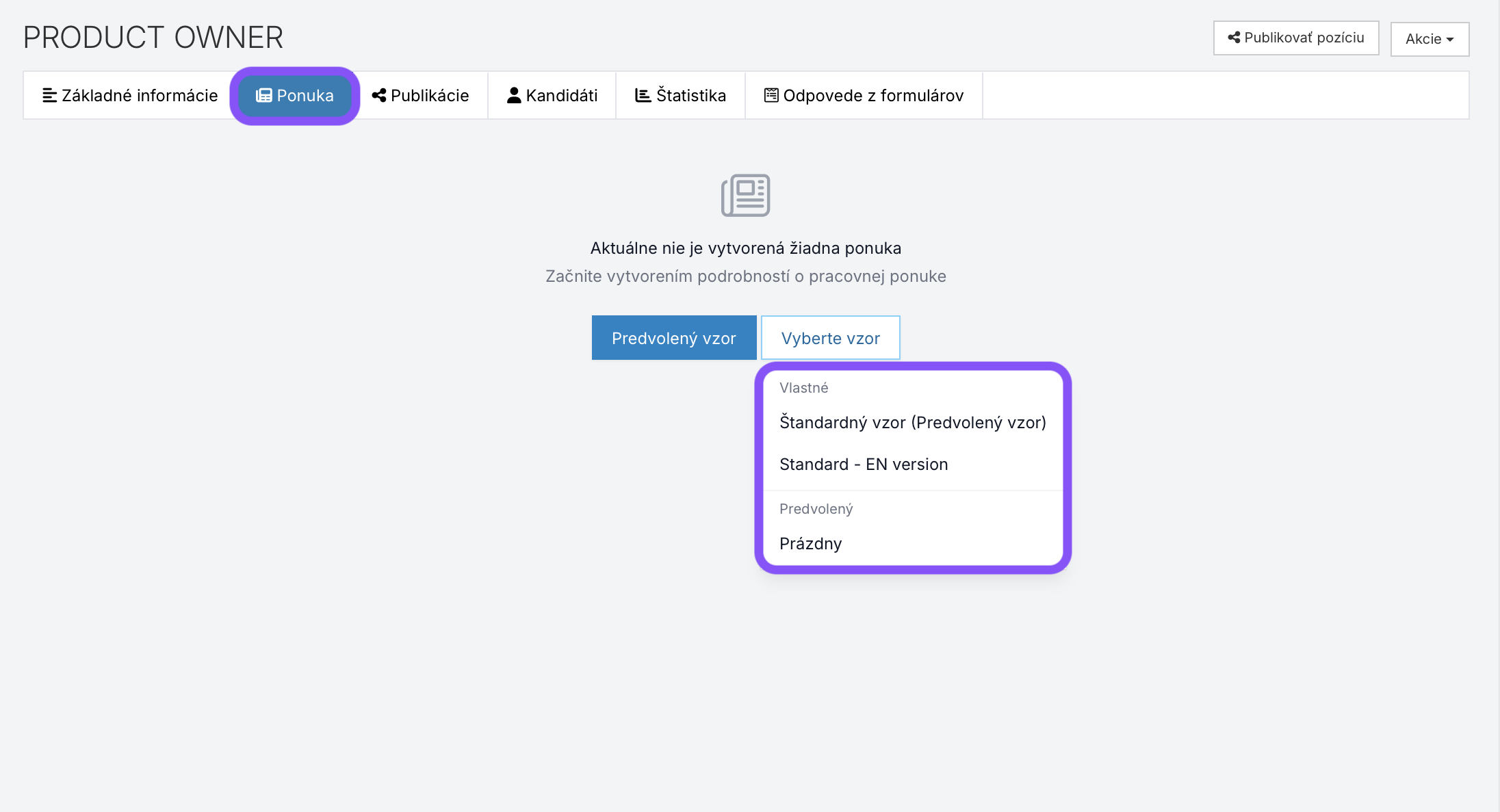
Popis pracovného inzerátu si vytvárate v časti Ponuka.
Vyberte si, ktorý vzor inzercie chcete využiť:
predvolený vzor,
vyberiete vzor, ktorý je špecifický pre typ pozície, prípadne si vytvoríte multijazyčné vzory,
prázdny vzor bez sekcií.
Ako si pripravíte emailové šablóny?
Vzory ponuky si môžete preddefinovať v časti Nastavenia / Inzeráty / Šablóny inzerátor. Do sekcii si vopred môžete vložiť niektoré texty. Nebude nutné ich vkladať do každej sekcie informácie ale môžete si ich priamo predvoliť a budú sa vypĺňať automaticky.
Úprava ponuky
V časti Ponuka môžete pridať alebo zmeniť detail pracovnej pozície.
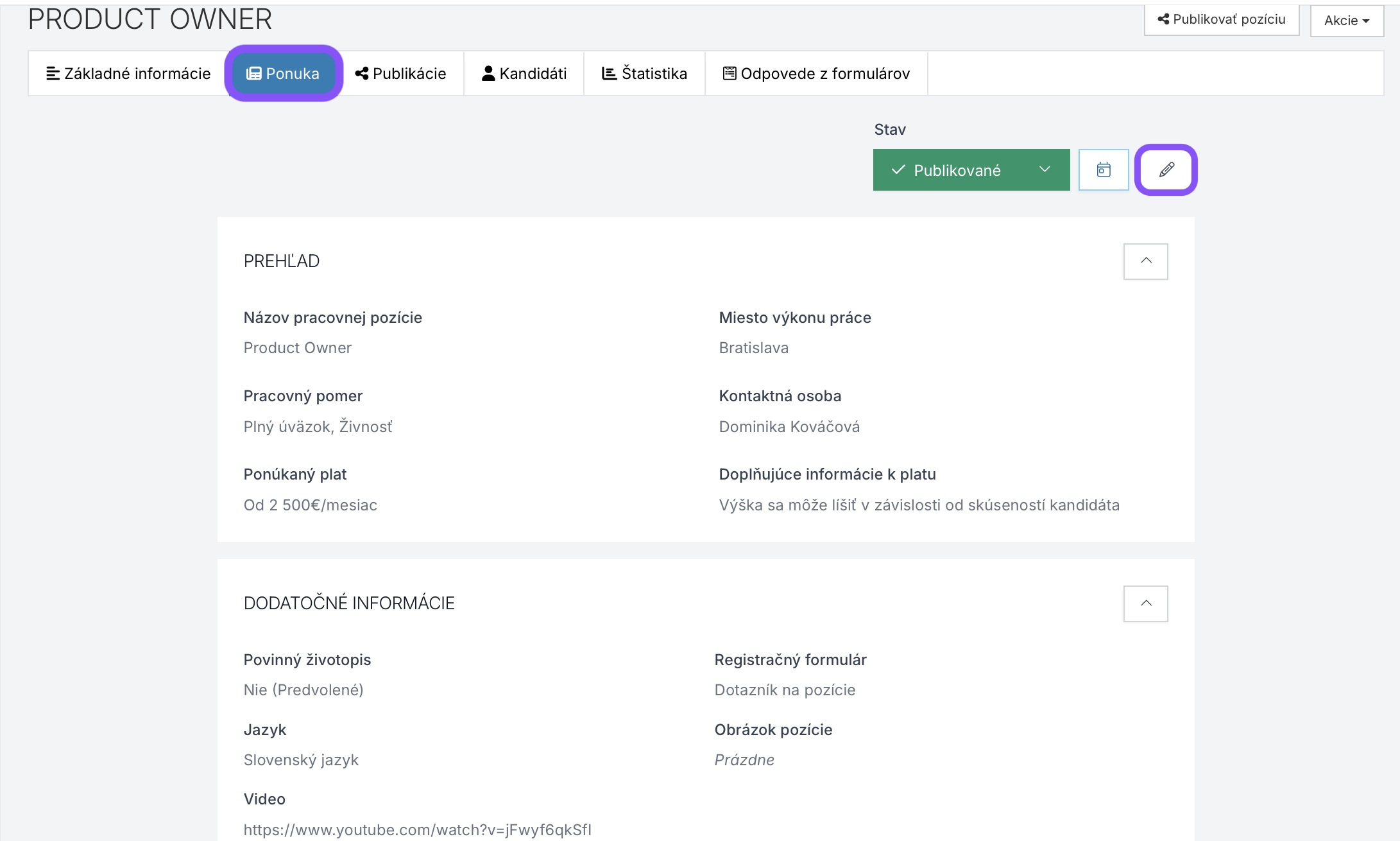
Ponuku môžete začať editovať kliknutím na ceruzku.
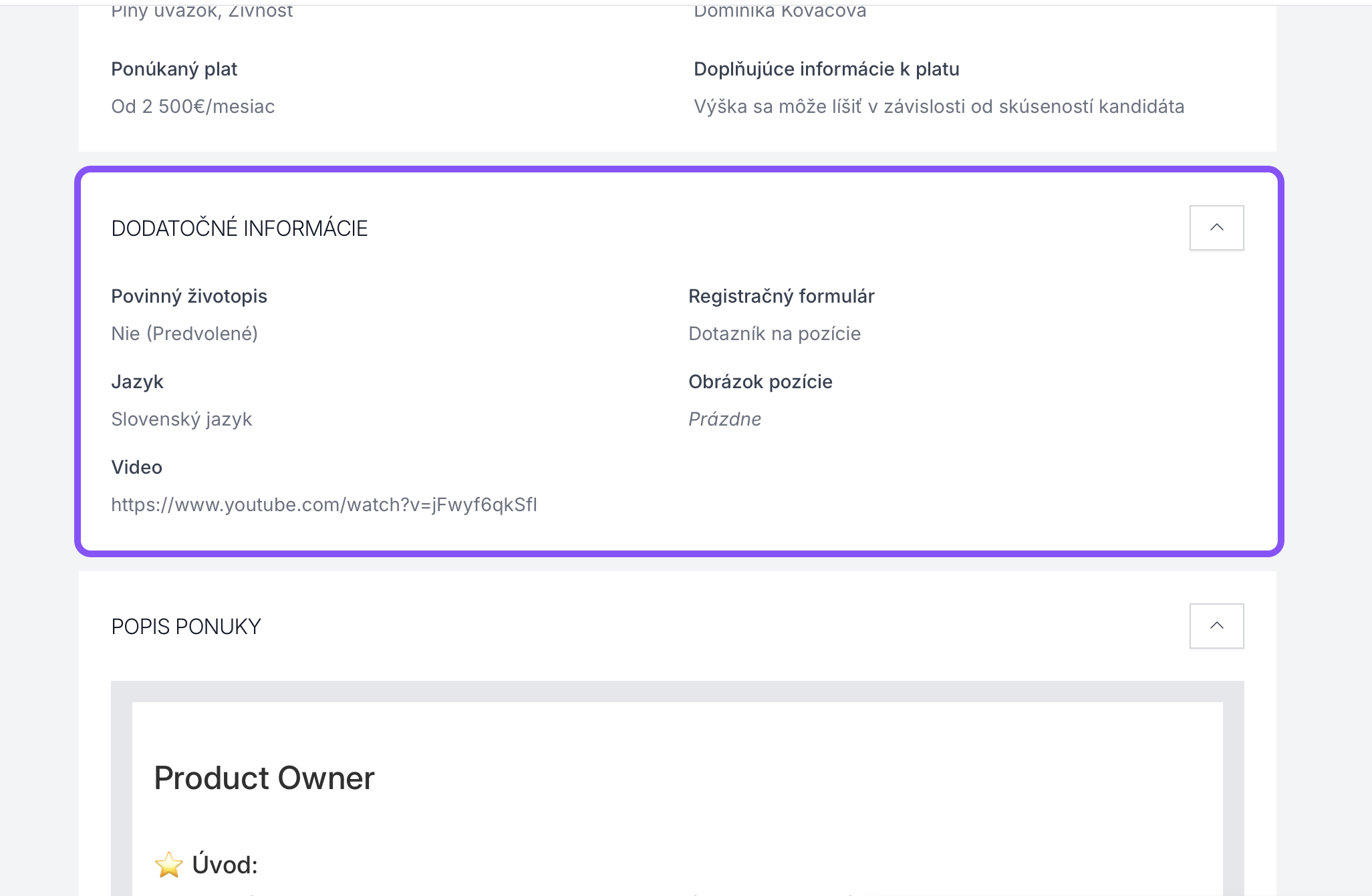
V prehľade si zadefinujte informácie o pozícii - pracovný pomer, miesto výkonu práce, plat. Zvoľte si vizitku konzultanta, ktorého informácie sa budú zobrazovať v inzercii.
Nastavenia ponuky
V nasledujúcej časti si zadefinujte základné nastavenia pozície - povinný/nepovinný životopis na pozíciu, pridajte si prescreeningový formulár do inzercie, zvoľte jazyk a pridajte si obrázok pozície.
Nahratie obrázku do galérie
Ak chcete pridať obrázok na pracovnej pozícii, je potrebné ho vopred vložiť do galérie v časti Manažment / Pracovné ponuky / Obrázky pozícií.
Popis ponuky
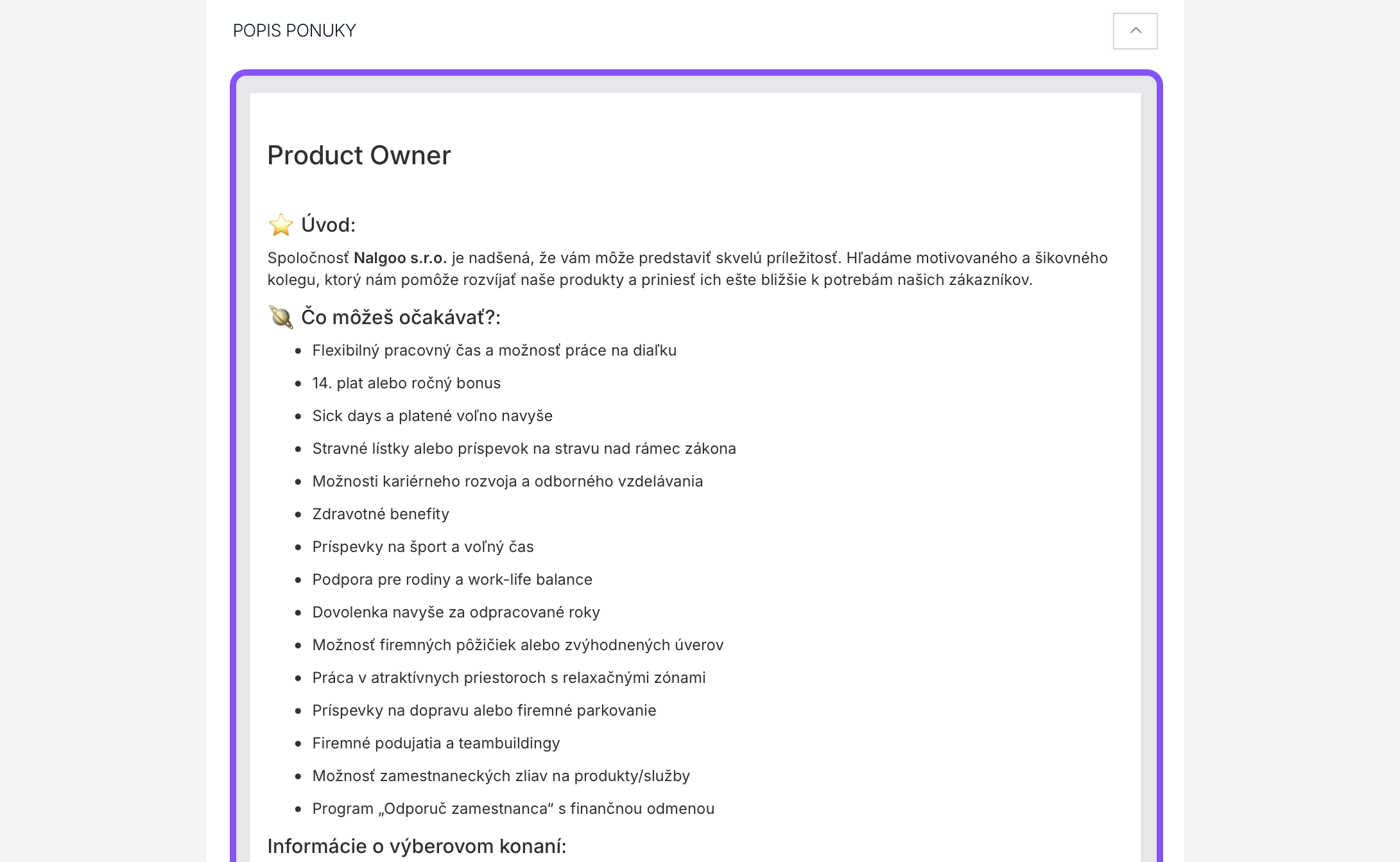
Vytvorte si vlastný popis pracovnej pozície do zvoleného vzoru pozície.
Sekcie si môžete do ponuky ľubovoľne pridávať alebo odstraňovať.
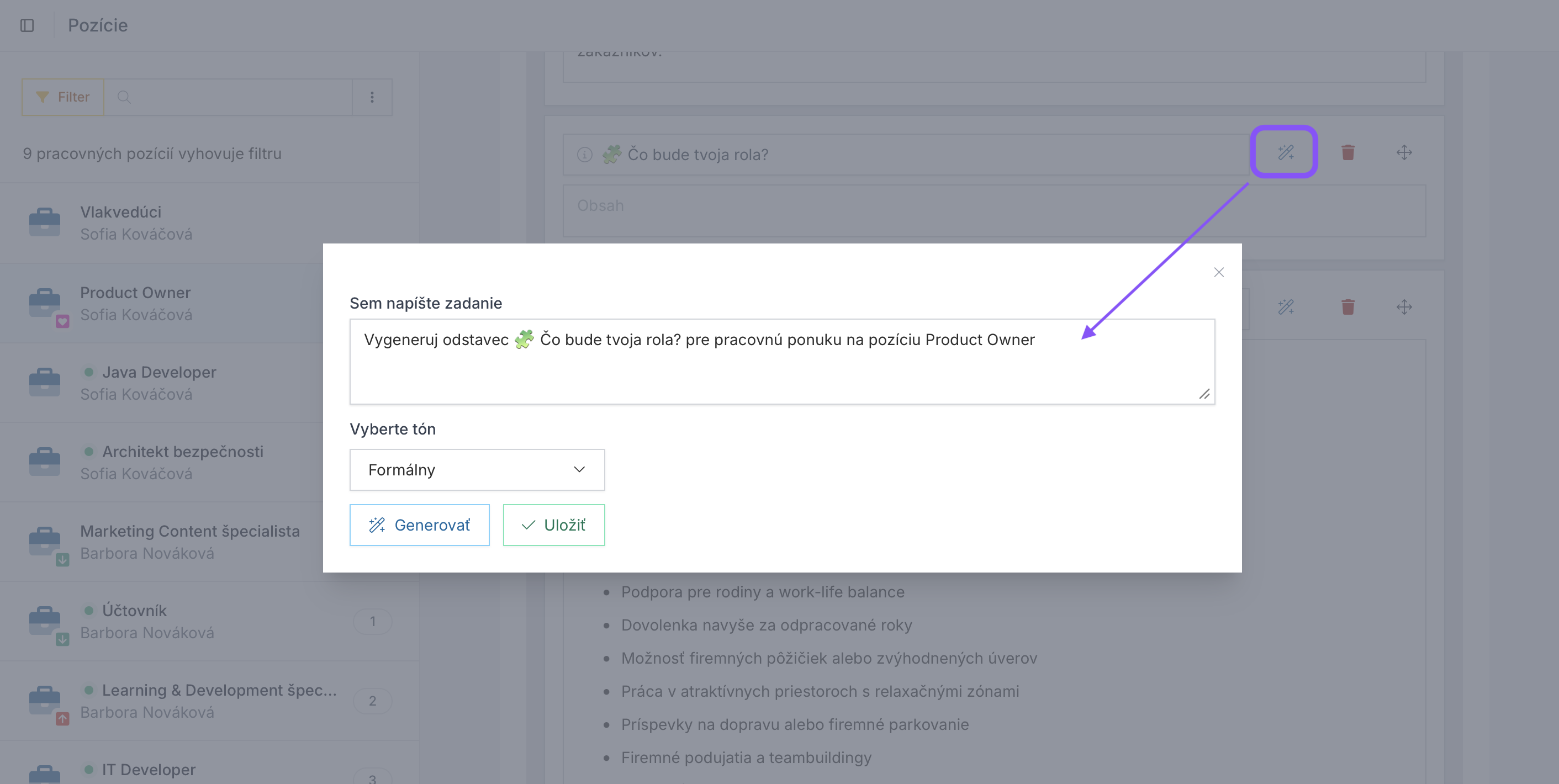
Náš tip: Pri tvorbe popisu ponuky využite AI asistent prostredníctvom ikony 🪄.
Pomôže vám rýchlo vytvoriť pútavý, zrozumiteľný a profesionálny text, ktorý môžete následne podľa potreby upraviť.
Stav inzercie
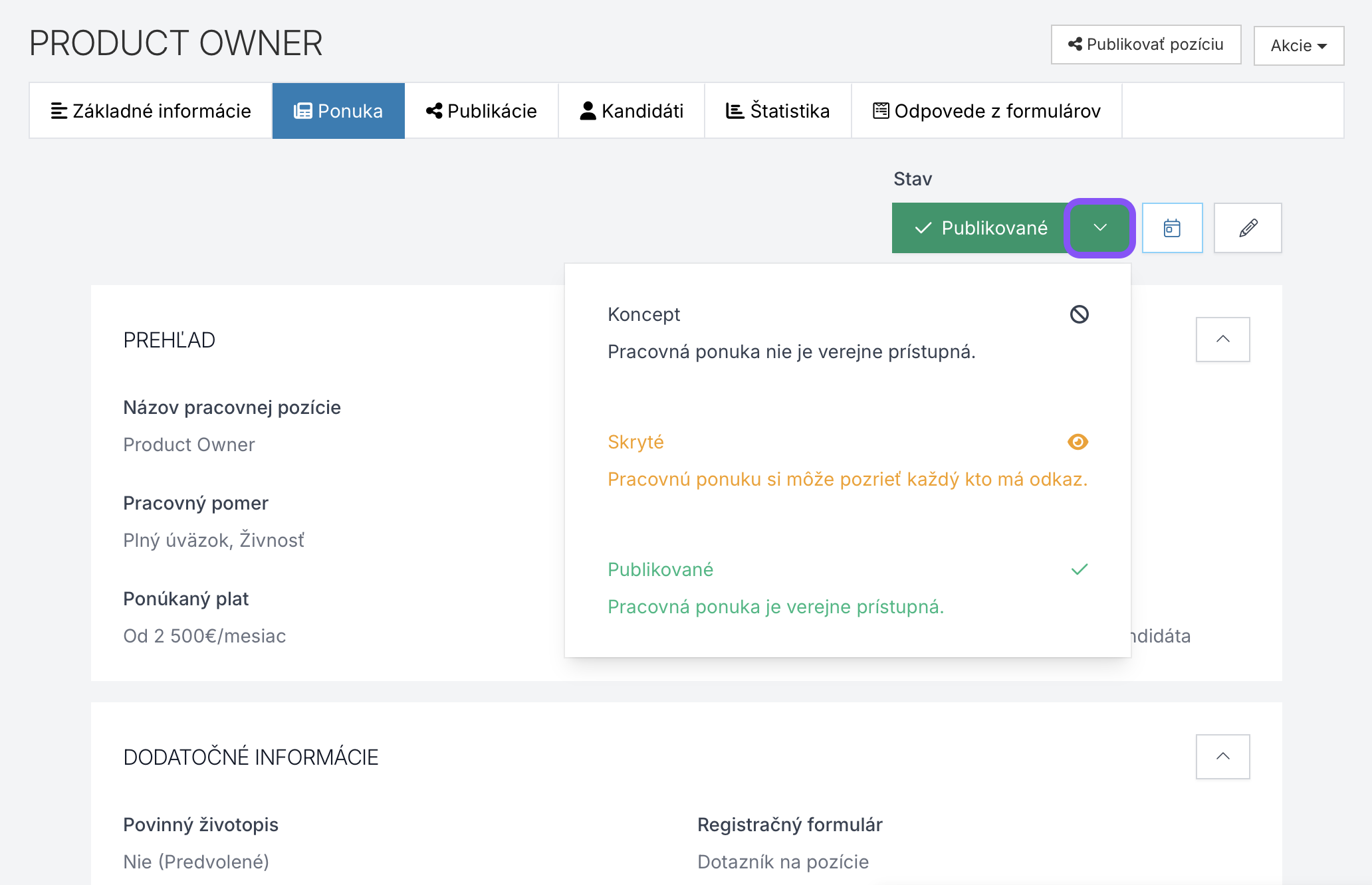
Po zadefinovaní stextu ponuky sa môžete rozhodnúť, v akom stave bude inzercia:
Koncept - pozícia nie je viditeľná a nie je možné zdieľať jej link
Publikované - pozícia je publikovaná na kariérnej stránke
Skryté - pozícia nie je viditeľná na vašej kariérnej stránke, avšak môžete z Nalgoo zdieľať link na pozíciu. Pozíciu uvidí len ten, komu pošlete link.
Prepojenie Nalgoo a vlastnou kariérnou stránkou
V prípade, ak využívate Nalgoo Kariérne stránky, pozícia je automaticky vypublikovaná zmenou statusu. Ak máte vlastné kariérne stránky, je potrebná integrácia Nalgoo ATS s vašou web stránkou. Pre viac informácií nás neváhajte kontaktovať na adrese support@nalgoo.com
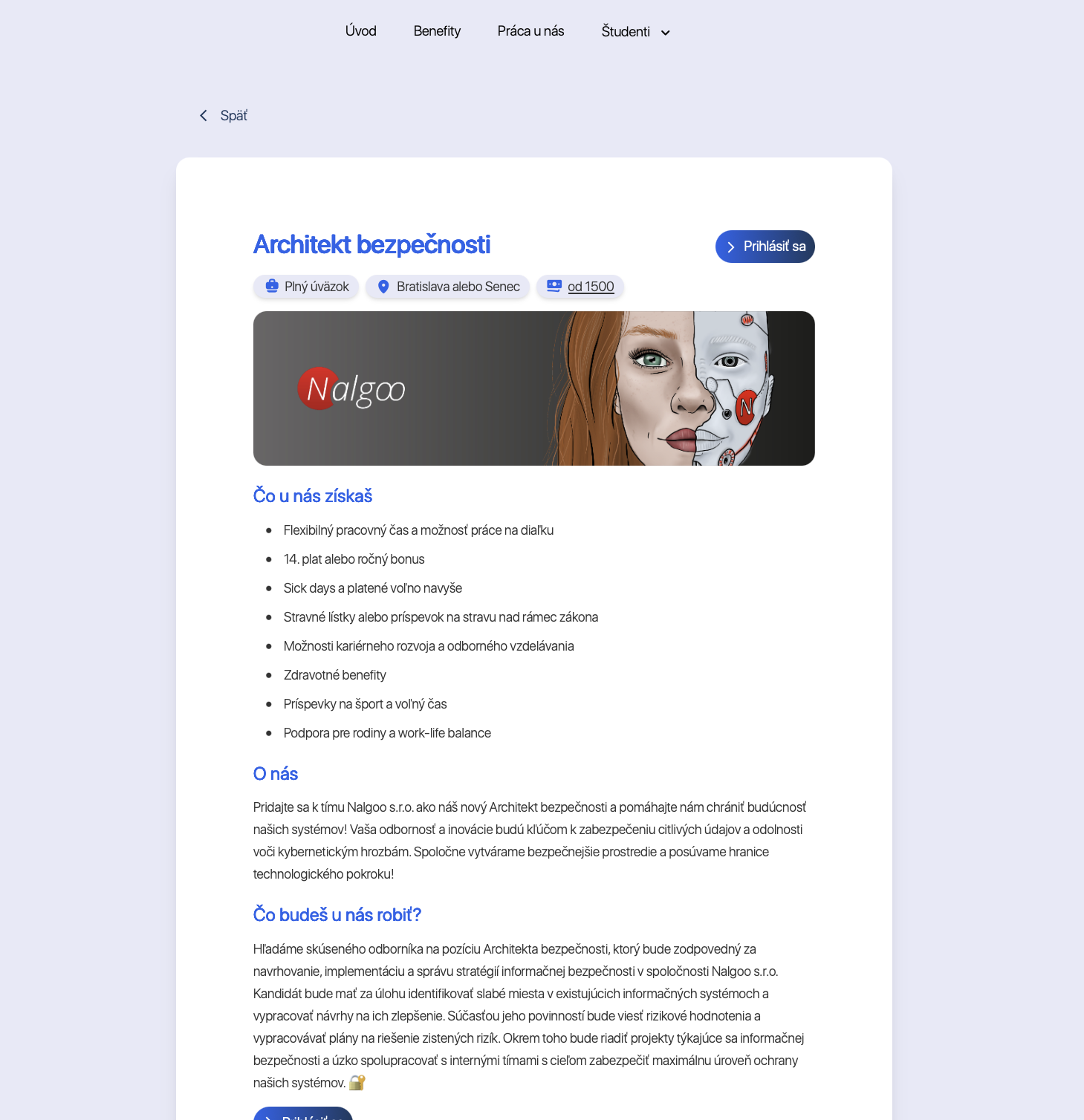
Nalgoo Kariérne stránky
Prostredníctvom Nalgoo Kariérnej stránky sa vám kandidáti prihlasujú na pracovné pozície.
Kariérna stránka môže byť prepojená s vašou webovou stránkou a rôznymi pracovnými portálmi. Pracovné pozície môžete zdieľať taktiež na sociálnych sieťach.
Nalgoo Kariérnu stránku si dizajnujete podľa vašich predstáv.
Každá vaša pozícia môže vyzerať pre kandidáta lákavo a unikátne.
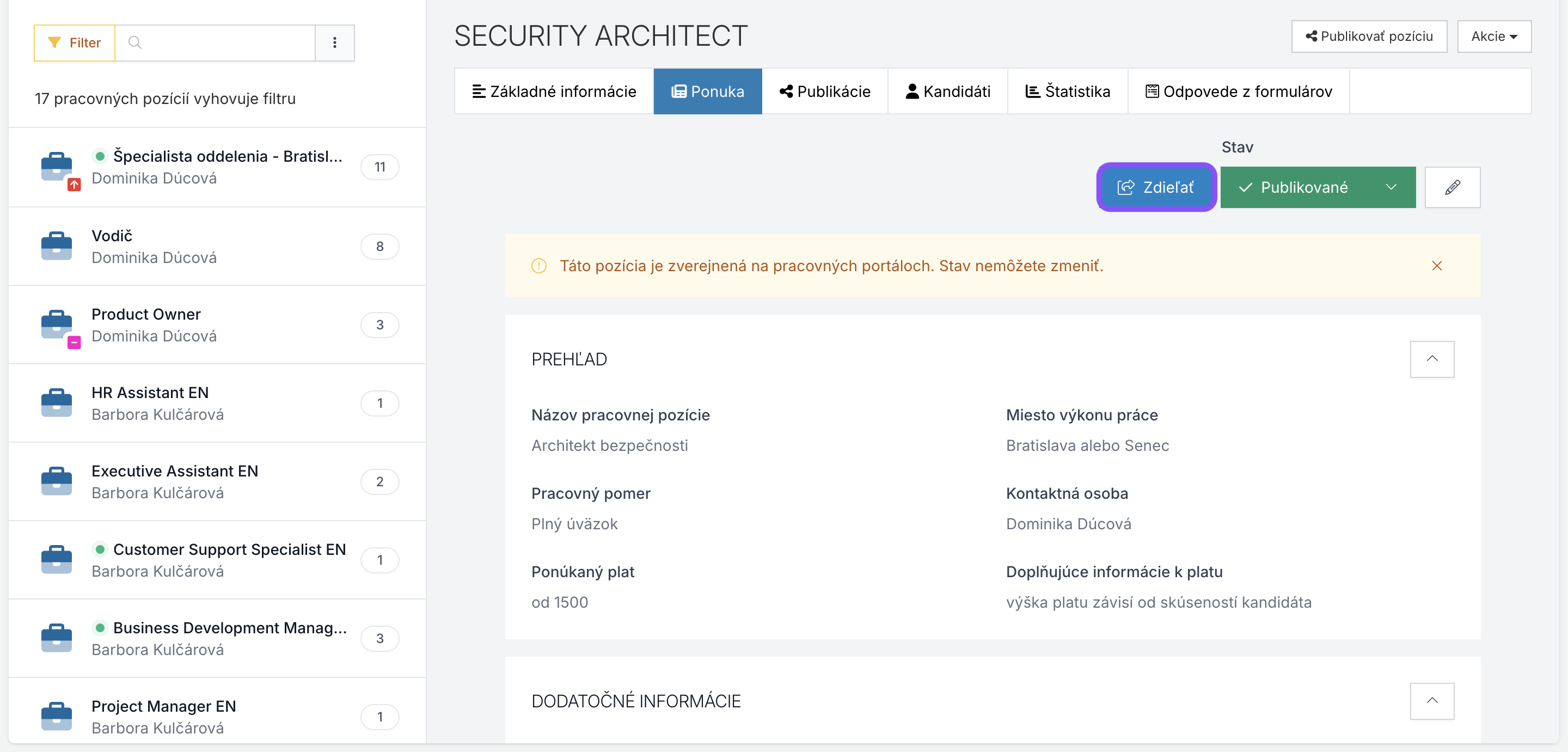
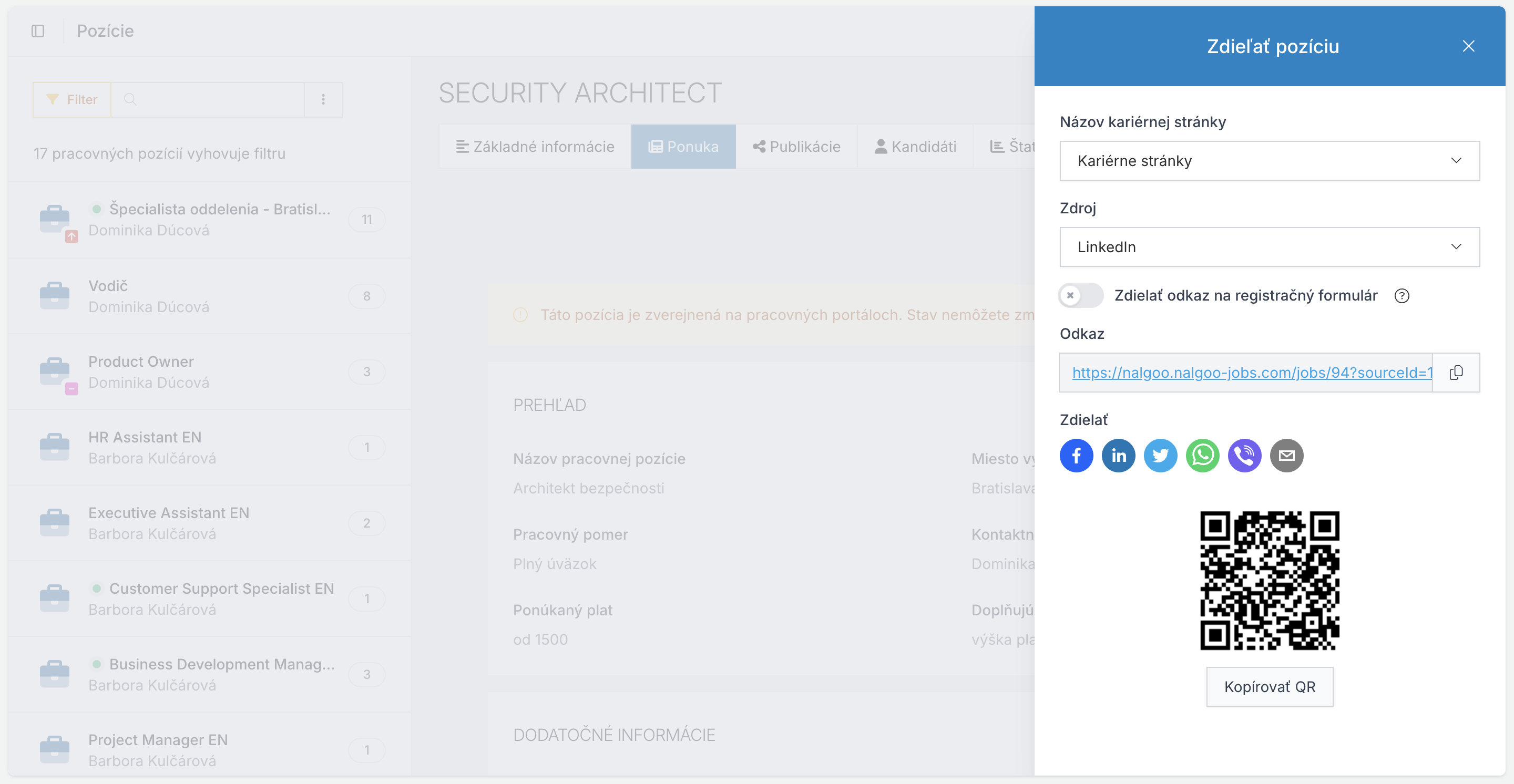
Link na Nalgoo ponuky
V časti Ponuka/Zdieľať si môžete vybrať kariérnu stránku, na ktorú bude kandidát presmerovaný.
Link pozície môžete zdieľať sa sociálnych sieťach alebo využiť QR kód na letákoch, vašich prevádzkach alebo veľtrhoch práce, ktorých sa zúčastňujete.
Kliknutím na tlačidlo Zdieľať získate URL link alebo QR kód na Nalgoo inzerciu.
Naskenovaním QR kódu bude kandidát presmerovaný do inzercie pracovnej pozície, na ktorú sa môže priamo prihlásiť.
Pre presnosť odporúčame vybrať Zdroj z dostupných položiek. Po výbere zdroja sa do URL/QR kódu pridá informácia o zdroji.
Každý prihlásený kandidát bude mať automaticky priradený daný zdroj.
Ako si rozšíriť zoznam zdrojov?
V prípade potreby si môžete zoznam zdrojov rozšíriť cez Manažment / Číselníky / Zdroj.
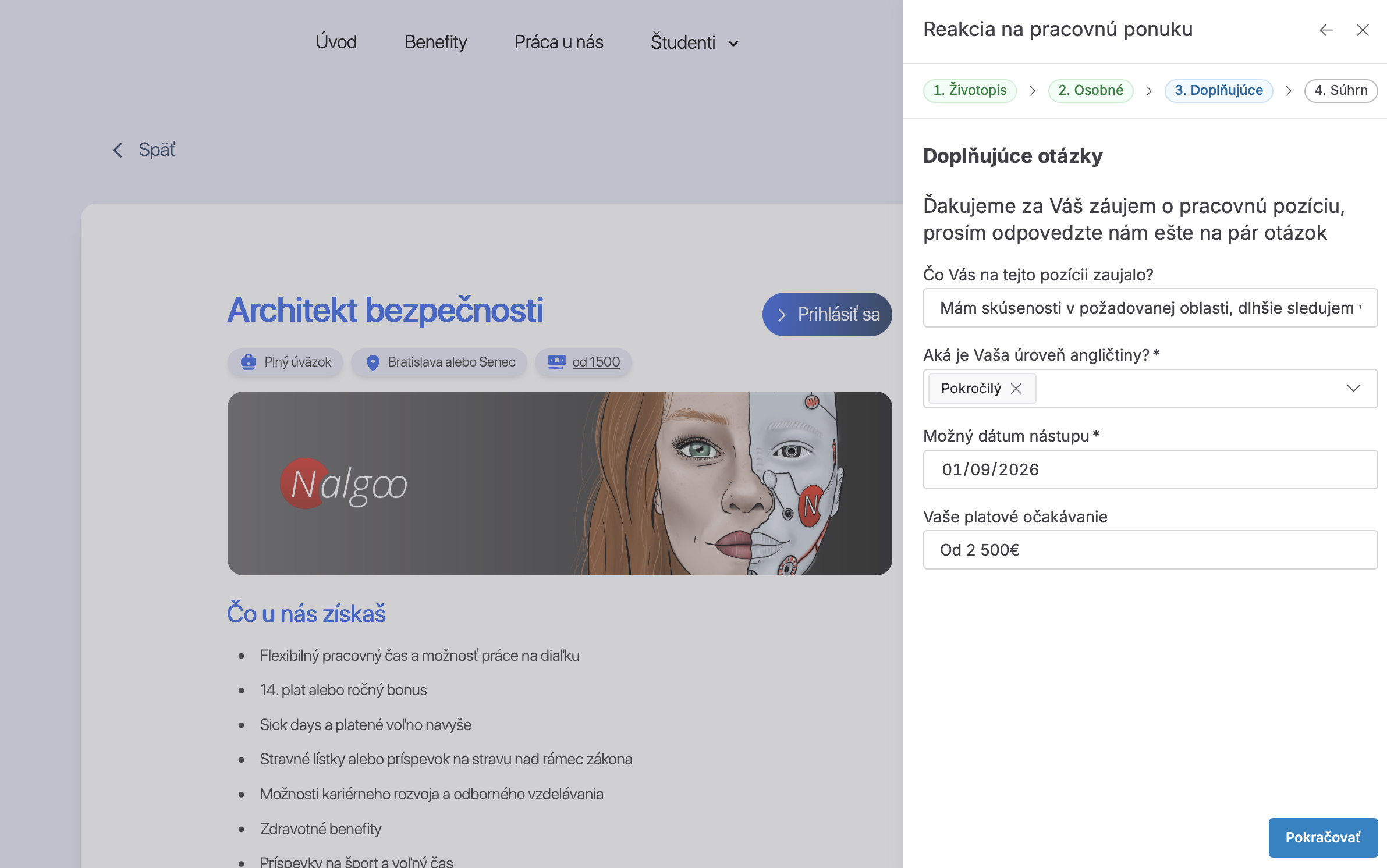
Náš tip: Do Nalgoo kariérnej stránky si môžete pridať vami predvolené prescreeningové dotazníky, ktoré kandidáti budú vypĺňať pri prihlasovaní na pracovné pozície. Povinné alebo nepovinné otázky vám pomôžu pri úvodnej selekcii kandidátov.
Ako si vytvoriť dotazník?
Dotazník si môžete vytvoriť v časti Manažment / Formuláre / Registračný dotazník.
Publikácie
Publikovanie pozície
Pracovnú pozíciu môžete jedným klikom publikovať priamo z Nalgoo.
Pre publikovanie kliknite na pravej strane na tlačidlo Publikovať pozíciu, vyberte jednu alebo viacero pracovných portálov a následne zvoľte pokračovať.
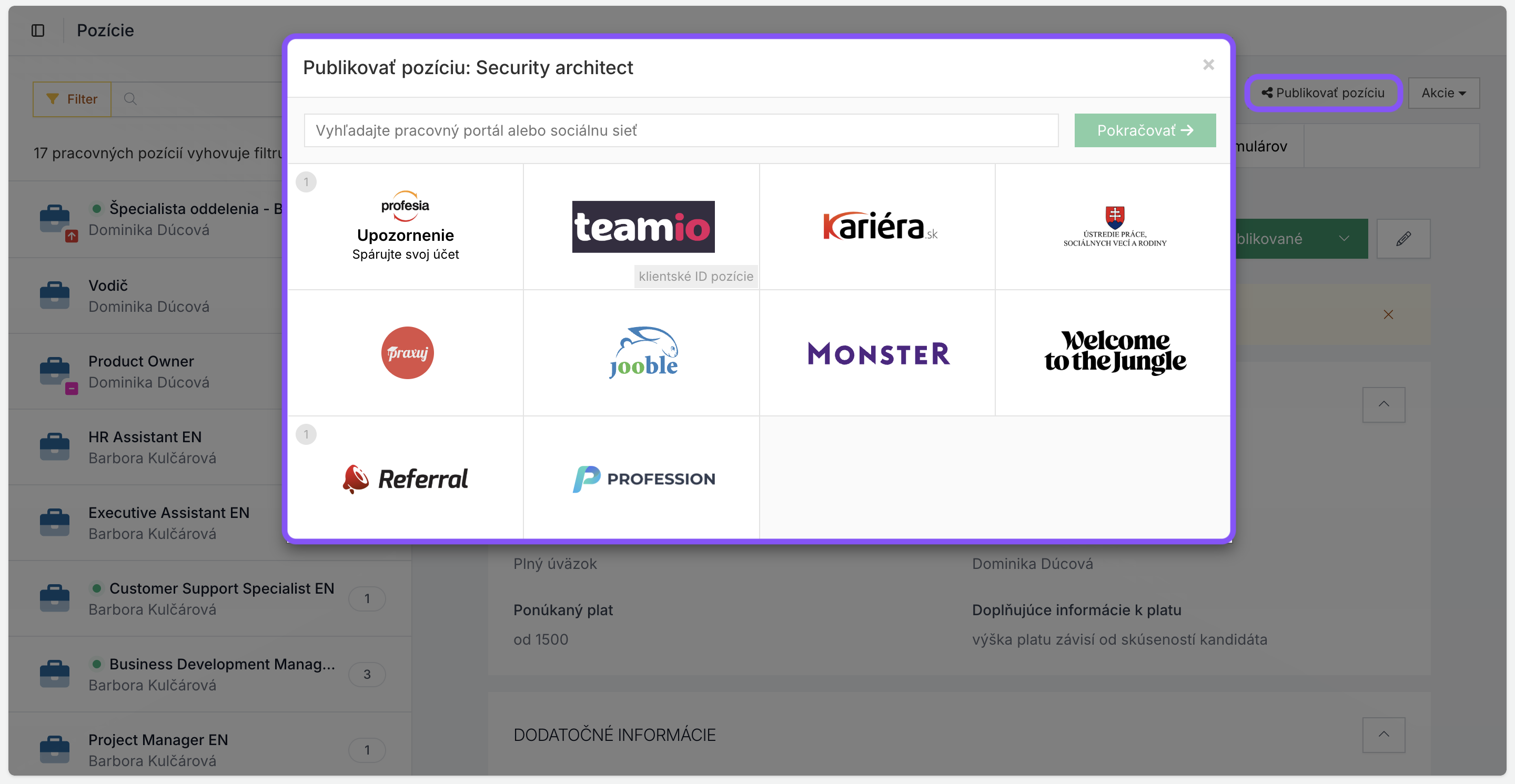
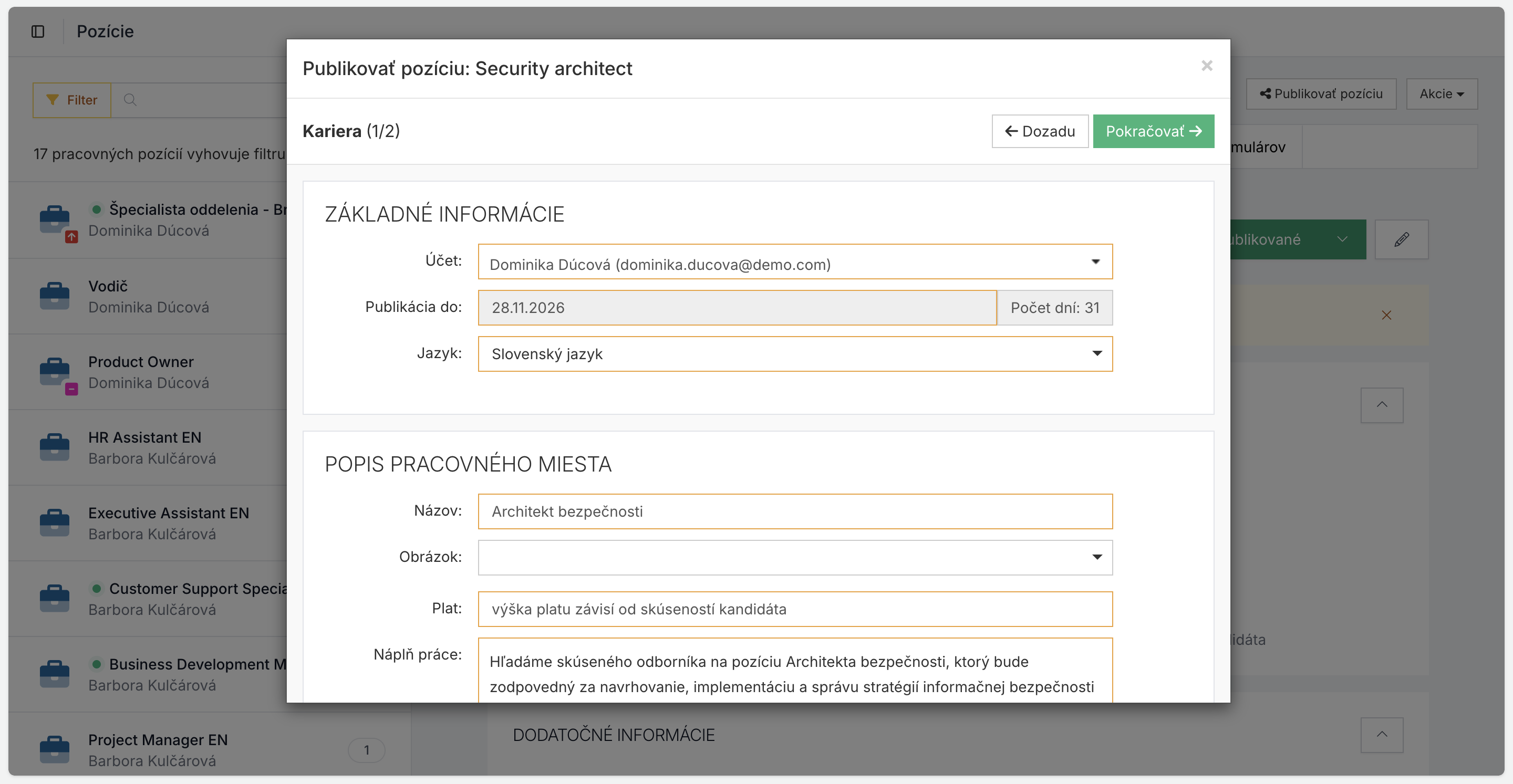
Popis pracovnej pozície sa automaticky prepíše z časti Ponuka do inzercie.
Systém vás publikáciou prevedie a upozorní vás na povinné polia, ktoré sú špecifické pre pracovné portály. Povinné polia sú označené žltou farbou.
Po kontrole textácie môžete pozíciu vypublikovať kliknutím na Dokončenie a publikovanie.
Prehľad inzerciií
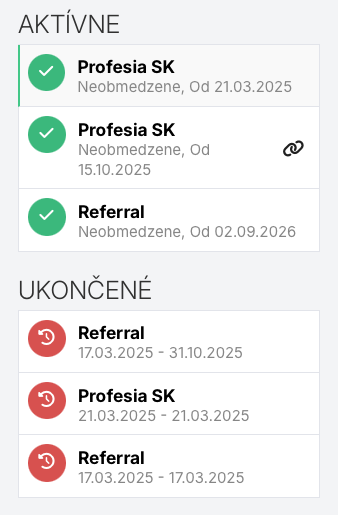
Po dokončení publikácie sa inzercia zobrazí v záložke Publikácie. Na ľavej strane uvidíte všetky aktívne a aj ukončené publikácie.
Dátum inzercie
Pod názvom portálu vidíte od akého dátumu je inzercia publikovaná a aj dátum jej ukončenia.
Grafický prehľad pozície
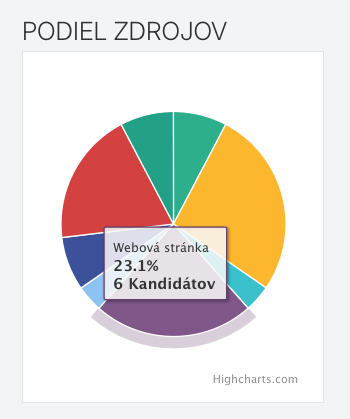
Pod publikáciami máte k dispozícii jednoduchý graf, ktorý zobrazuje zdroje prihlásených kandidátov na danú pracovnú pozíciu.
Editácia publikovanej pozície
Publikáciu môžete jednoducho editovať, stačí vybrať inzerciu, ktorú chcete upraviť a kliknúť na ikonu ceruzky.