Pridané: 28.8.2026
Aktualizované: 28.8.2026
Záložka // Pozície
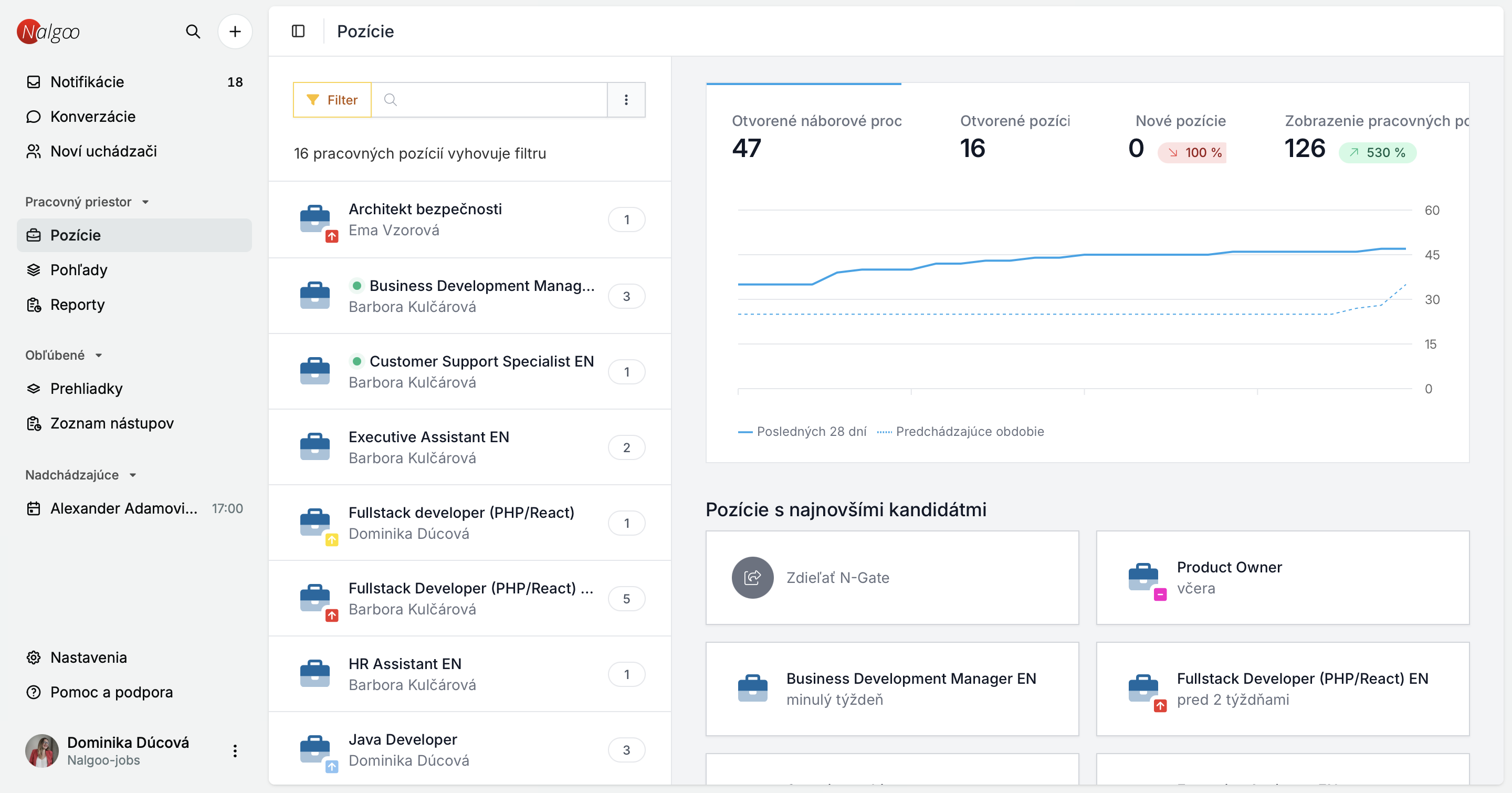
Prehľad všetkých pozícií nájdete v časti POZÍCIE.
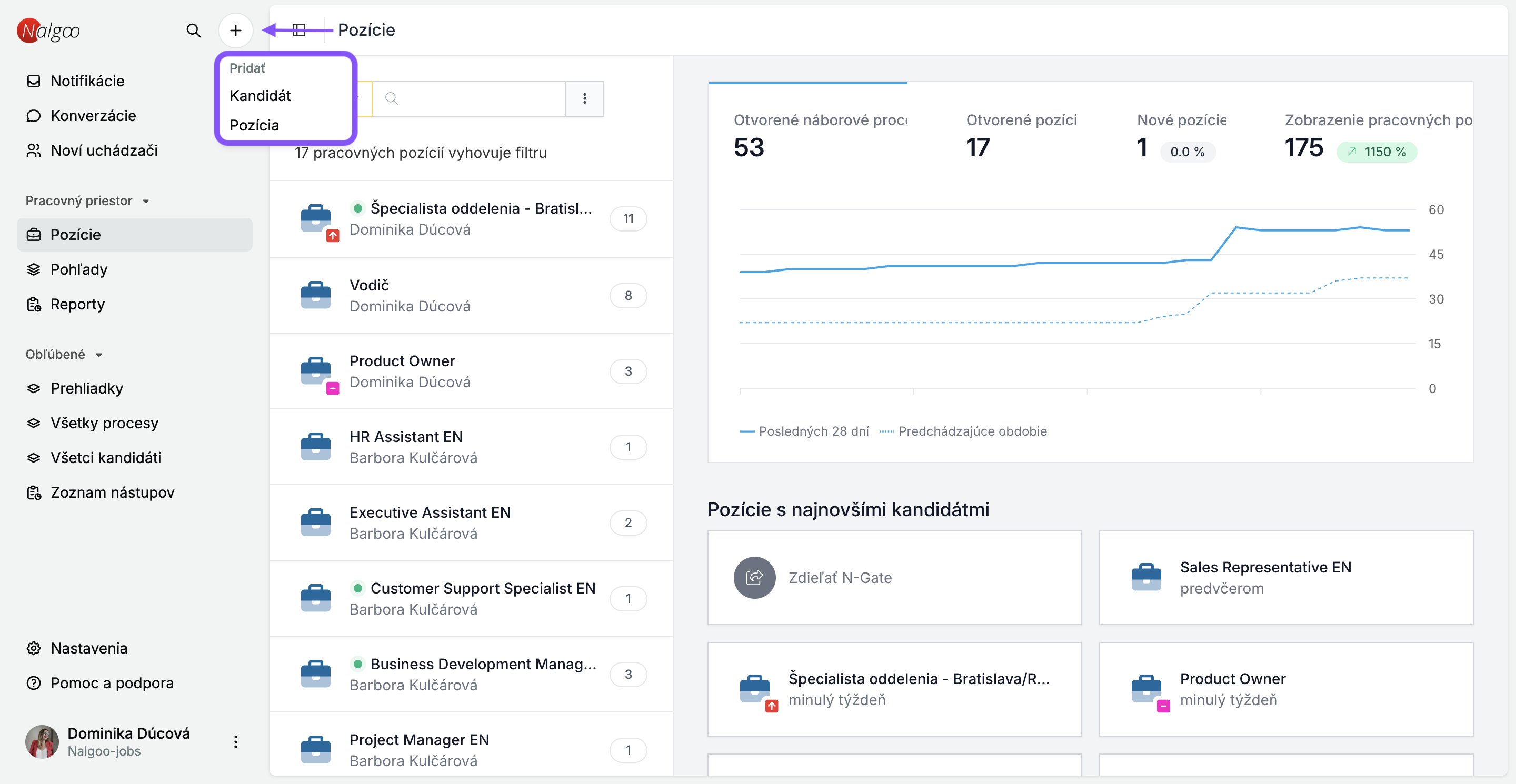
Na pravej strane sa vám v rámci dashboardu zobrazuje prehľad o všetkých náborových aktivitách.
Dashboard
Na úvodnom grafe nájdete informácie, ktoré sú porovnávané s predchádzajúcimi 28 dňami:
Aktuálny počet náborových procesov, ktoré sú otvorené (tj. kandidáti, ktorí nie sú prijatí alebo odmietnutí).
Celkový počet všetkých aktuálne otvorených pracovných pozícií.
Počet pozícií, ktoré boli otvorené počas posledných 28 dní.
Celkový počet zobrazení vašich pracovných pozícií na Nalgoo kariérnej stránke
Pod grafmi nájdete pozície s najnovšími kandidátmi.
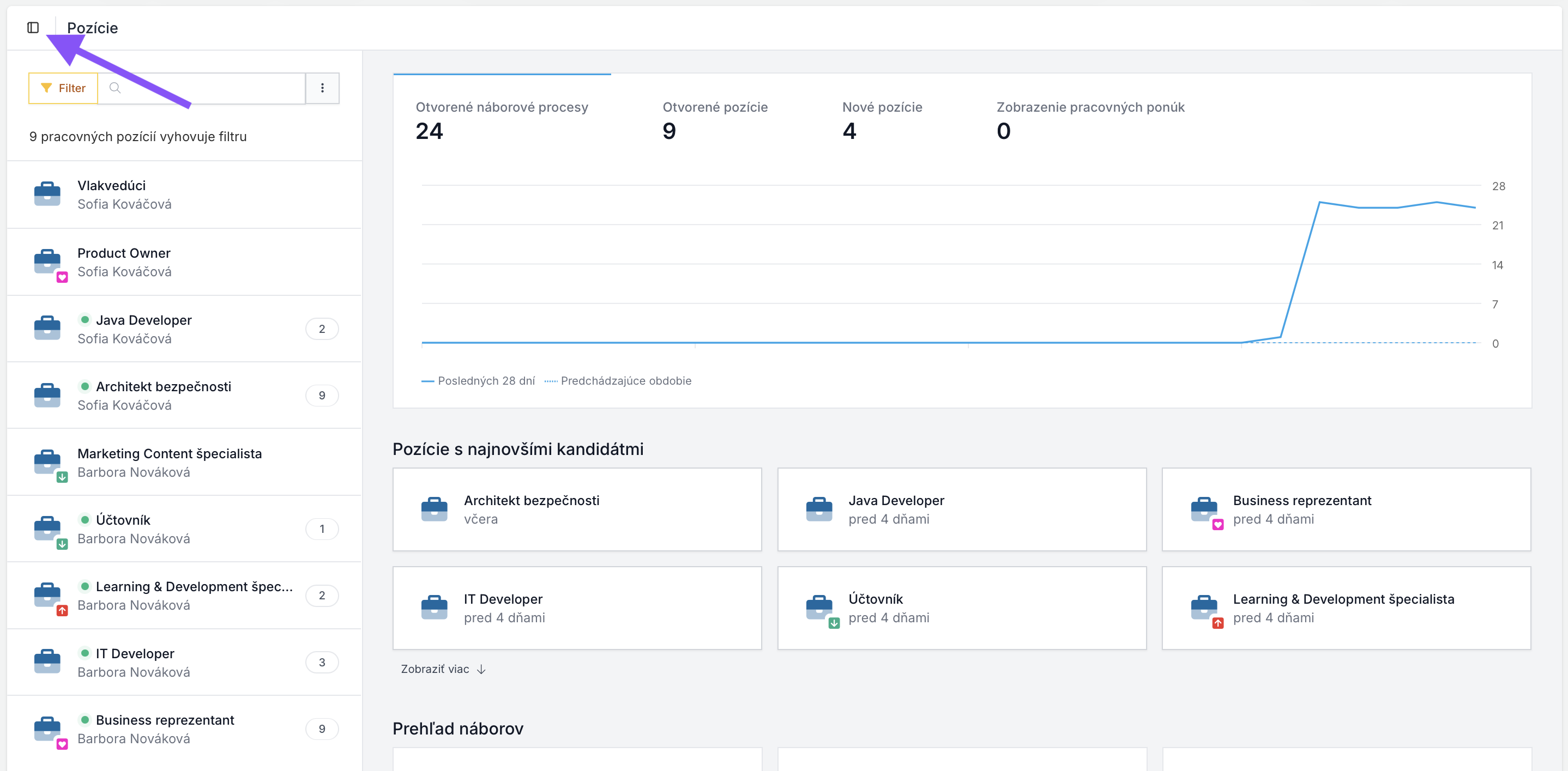
Náš tip: Navigačné menu si môžete podľa potreby skryť, a tým si vytvoríte viac priestoru pre samotnú obrazovku, na ktorej práve pracujete napríklad pri práci s rozsiahlejšími tabuľkami, pohľadmi alebo detailmi kandidátov. Zároveň vám panel umožňuje systém lepšie prispôsobiť rôznym veľkostiam obrazoviek – od klasických monitorov až po menšie notebooky či mobilné zariadenia.
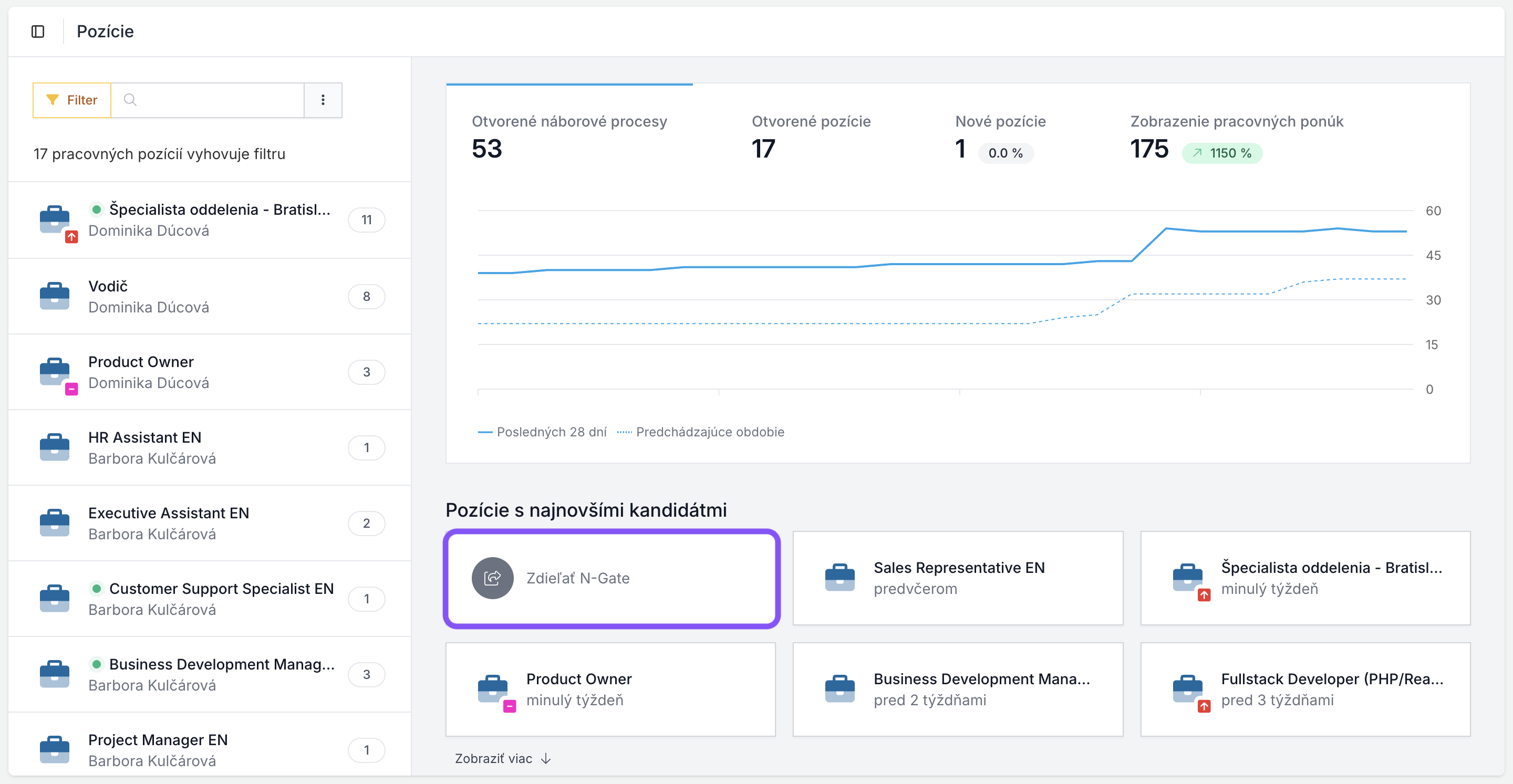
Zdieľanie pozície
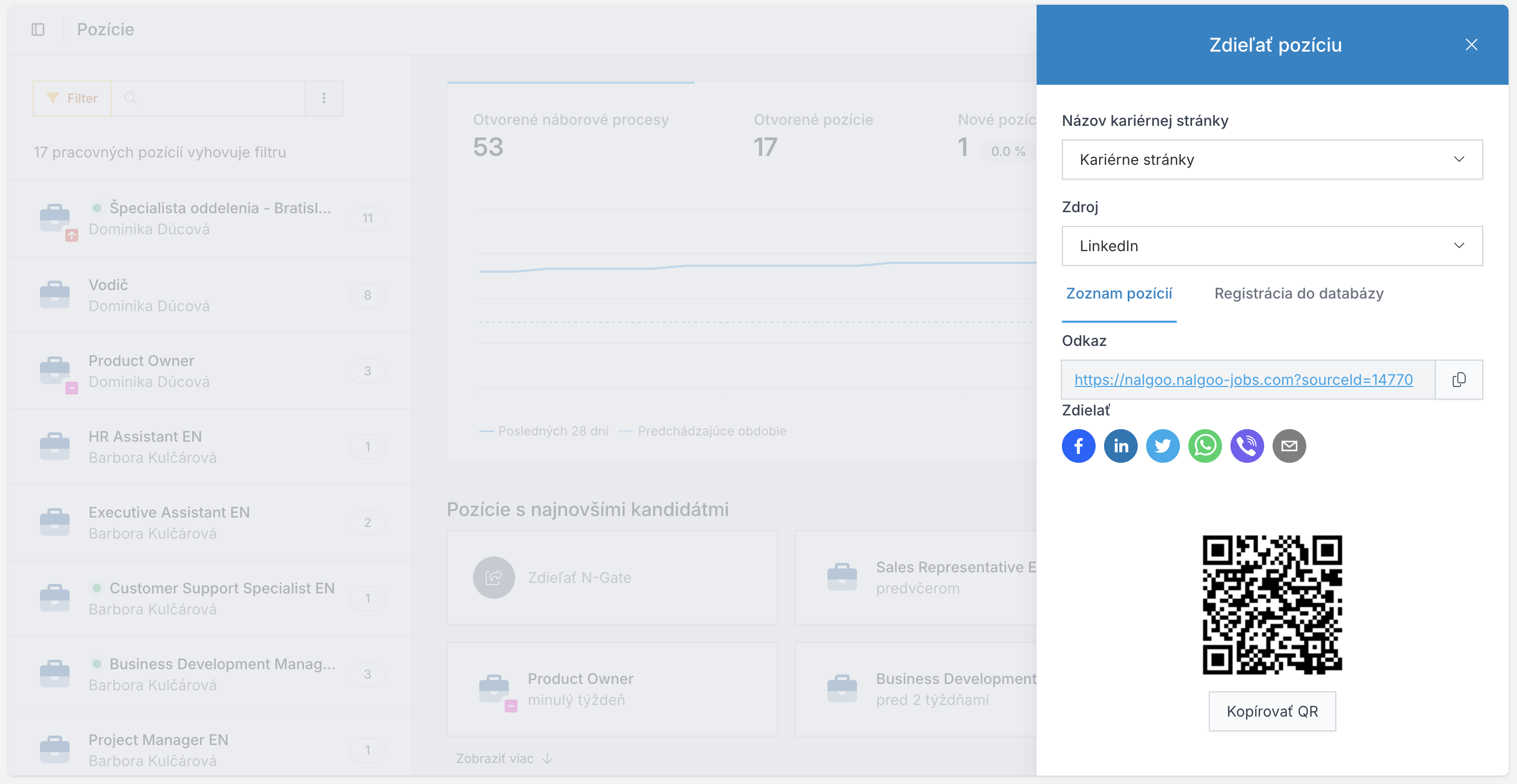
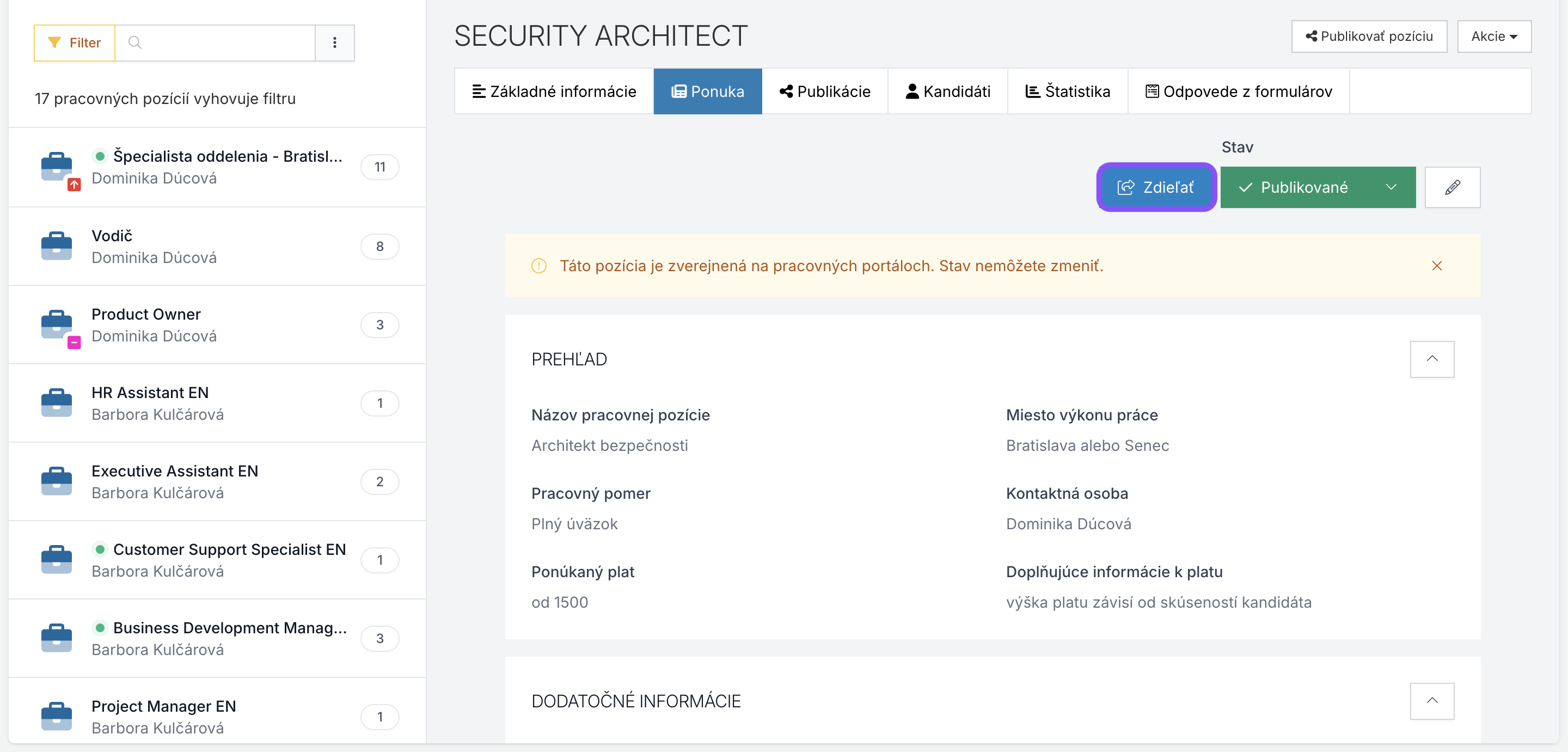
Tlačidlo Zdieľať N-gate, vám umožní generovať URL adresu pre zoznam všetkých pozícií, ktoré sú zverejnené na Nalgoo kariérnej stránke.
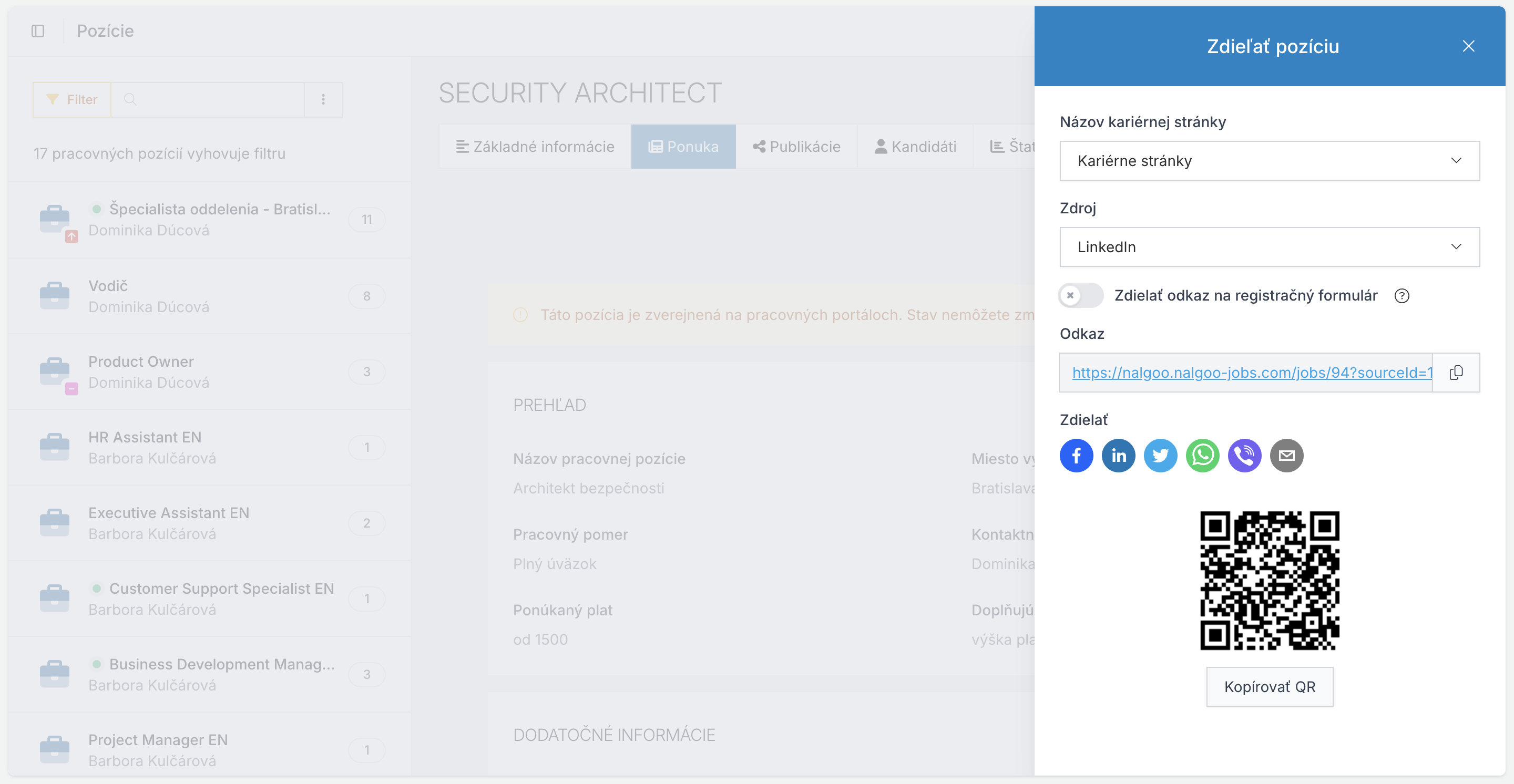
Zvoľte si kariérnu stránku, ktorej sa má vygenerovať link. Kariérnych stránok môžete mať niekoľko určenú pre rôzne cieľové skupiny.
Pri generovaní si zvoľte zdroj, ktorý sa kandidátovi určí po tom, ako sa prihlási cez link.
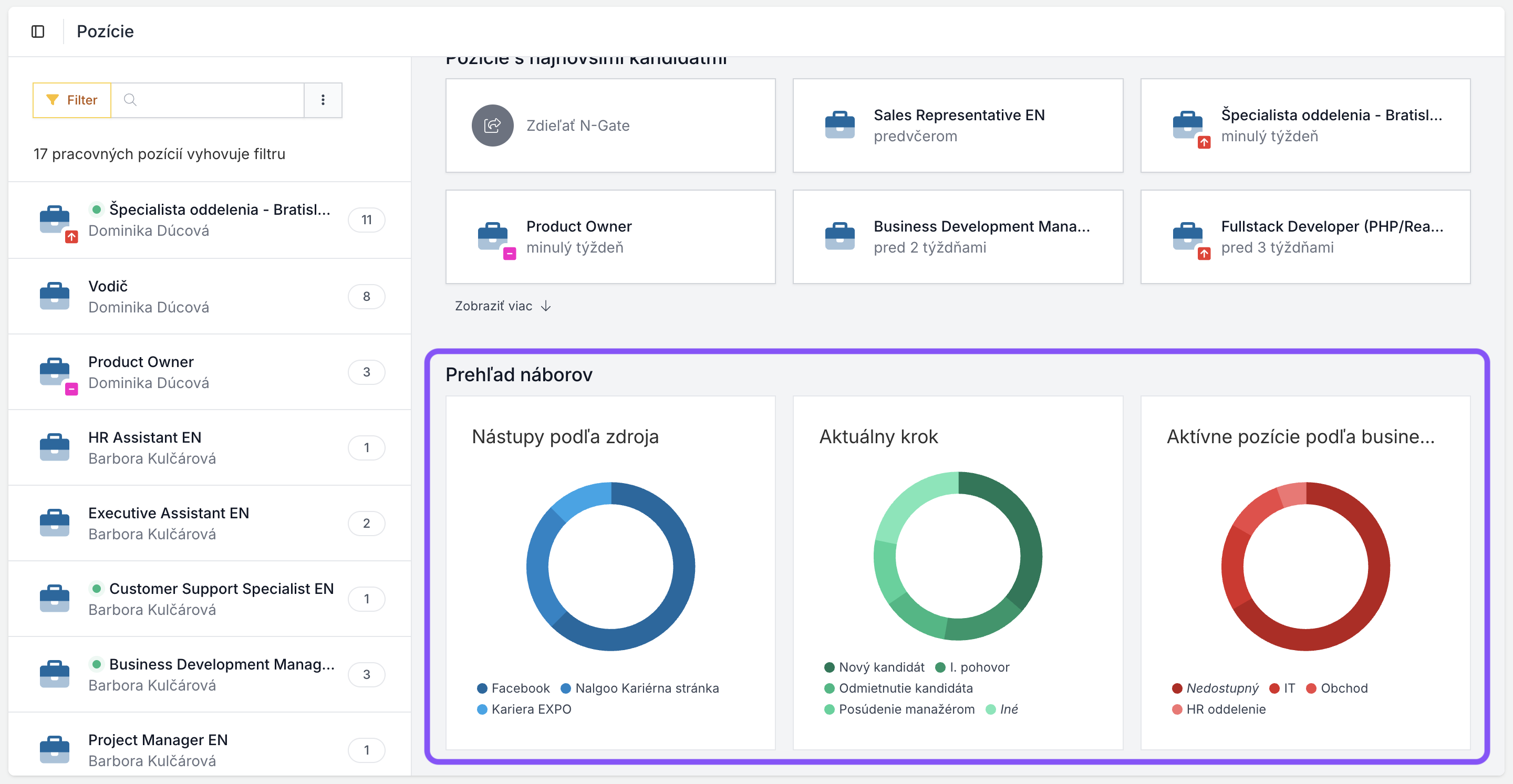
Prehľad náborov
V spodnej časti obrazovky nájdete grafické znázornenie vašich nástupov podľa zdroja, prehľad kandidátov podľa kroku náborového procesu a prehľad pozícií podľa Business Unit.
Vytvorenie pozície
Vytvorenie pracovnej pozície
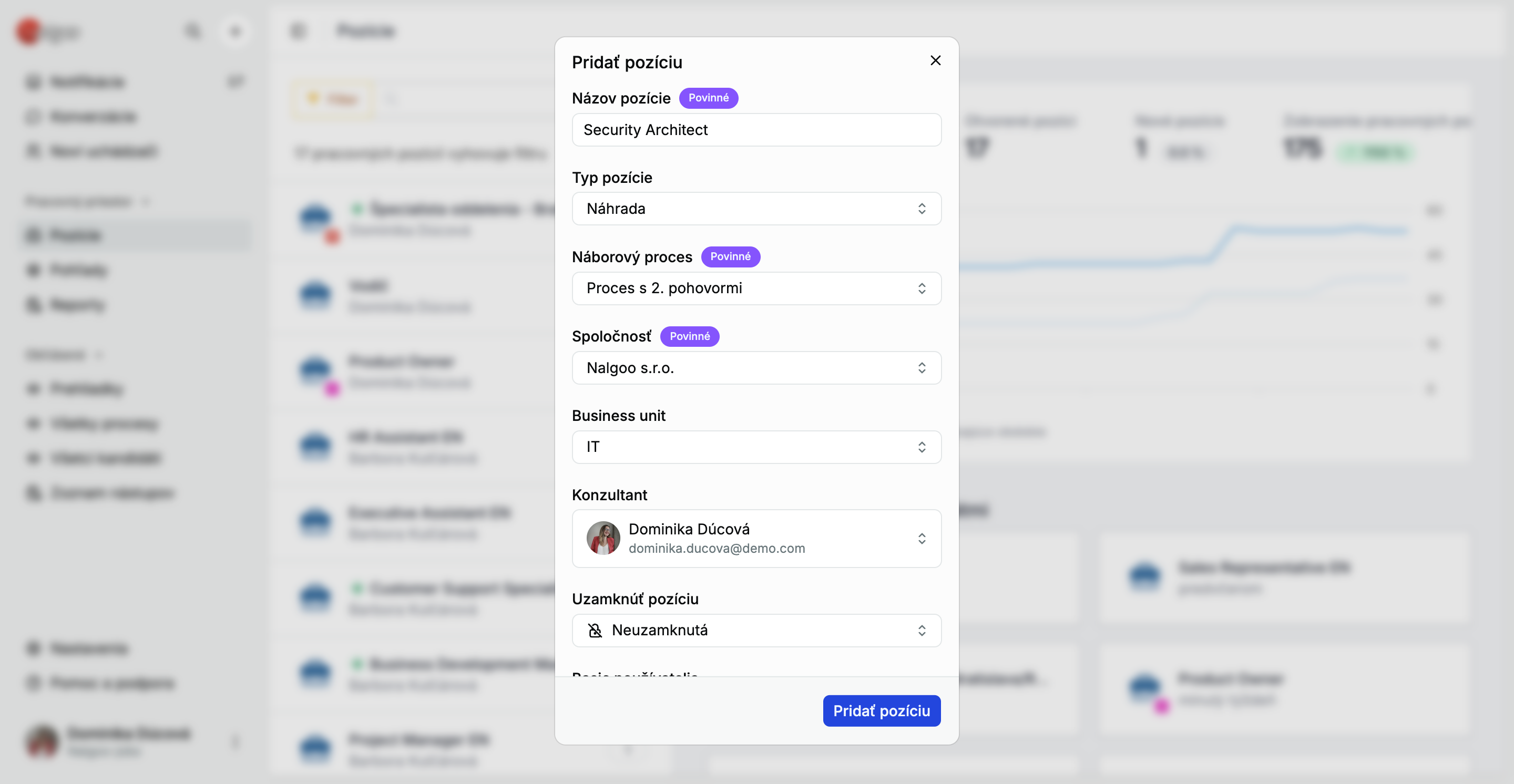
Pre vytvorenie pracovnej pozície kliknite na ikonu Pridať, zadajte názov, zadefinujte pod ktorú spoločnosť resp. región pozícia spadá a zadajte Business Unit.
Pri vytváraní pozície je nevyhnutné správne zadefinovať práva, kto pozíciu môže vidieť – zvoľte preto správnu skupinu v časti Uzamknúť pozíciu.
Pri vytváraní pozície môžete zvoliť, ktorý z vašich hiring manažérov bude mať prístup k pozícií - v časti Priradený používateľ s účtom BASIC. Zvolený hiring manažér bude vidieť kandidátov, ktorí sa na pozíciu prihlásili.
Môžete zvoliť jedného, alebo viacerých podľa vašich BASIC používateľov. BASIC používateľ dostane e-mailom notifikáciu o pripradení na pracovnú pozíciu.
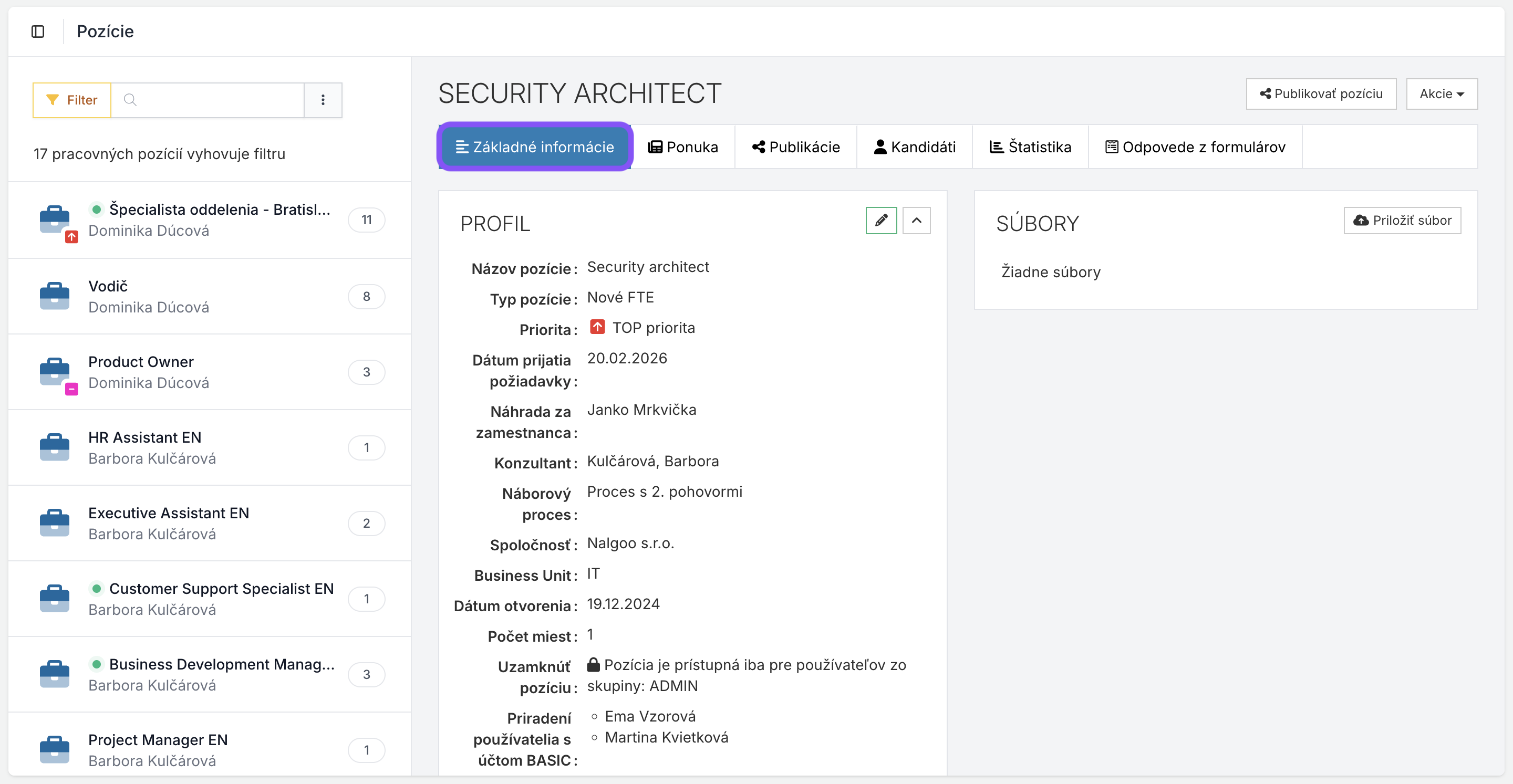
Nastavenie pozície
Po vytvorení pracovnej pozície sa dostanete do záložky Základné informácie, kde si upravíte nastavenia pozície, ktoré slúžia primárne pre účely reportingu.
Ponuka
Tvorba pracovnej ponuky
Popis pracovného inzerátu si vytvárate v časti Ponuka.
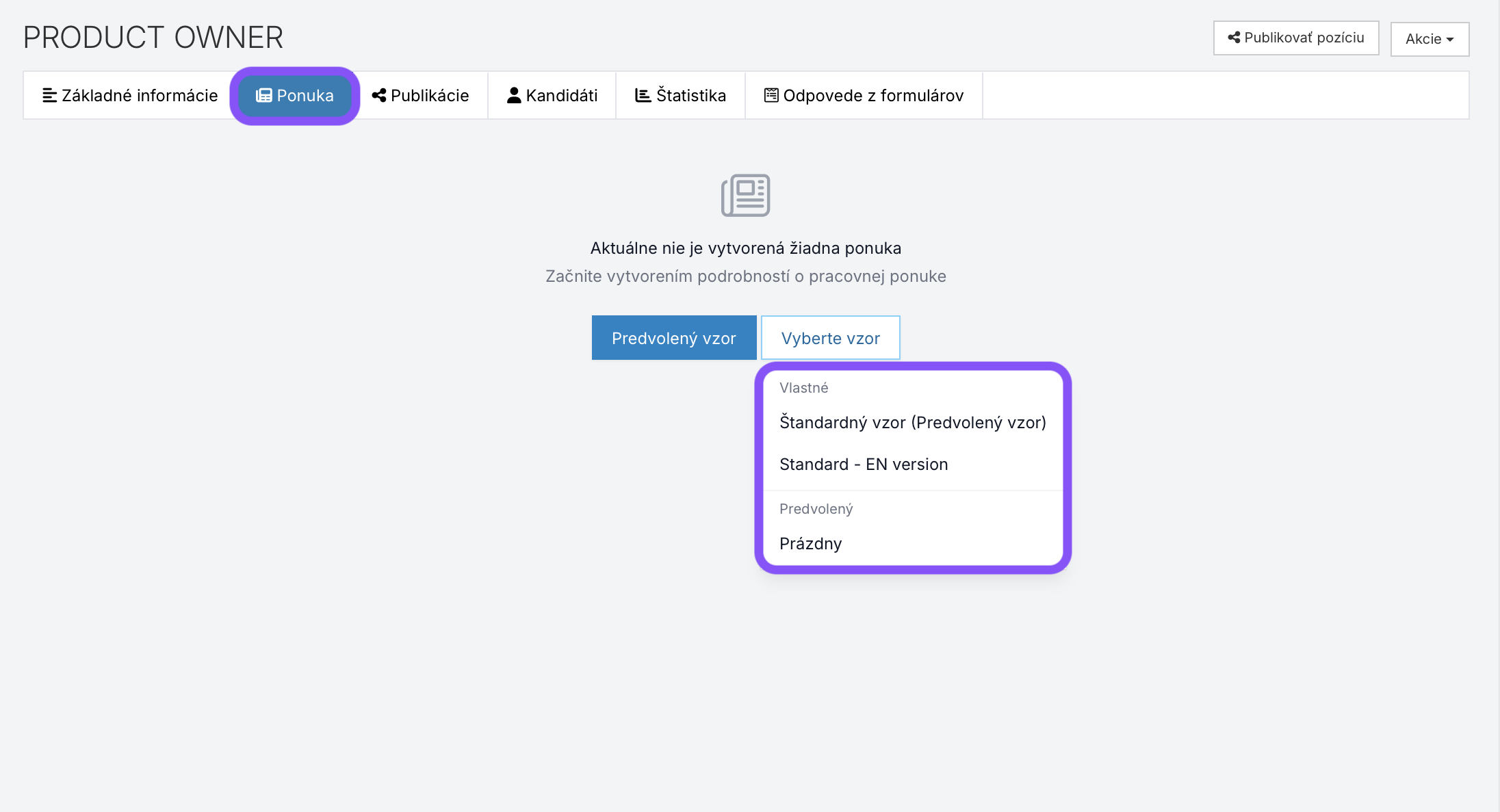
Vyberte si, ktorý vzor inzercie chcete využiť:
predvolený vzor,
vyberiete vzor, ktorý je špecifický pre typ pozície, prípadne si vytvoríte multijazyčné vzory,
prázdny vzor bez sekcií.
Ako si pripravíte emailové šablóny?
Vzory ponuky si môžete preddefinovať v časti Nastavenia / Inzeráty / Šablóny inzerátor. Do sekcii si vopred môžete vložiť niektoré texty. Nebude nutné ich vkladať do každej sekcie informácie ale môžete si ich priamo predvoliť a budú sa vypĺňať automaticky.
Úprava ponuky
V časti Ponuka môžete pridať alebo zmeniť detail pracovnej pozície.
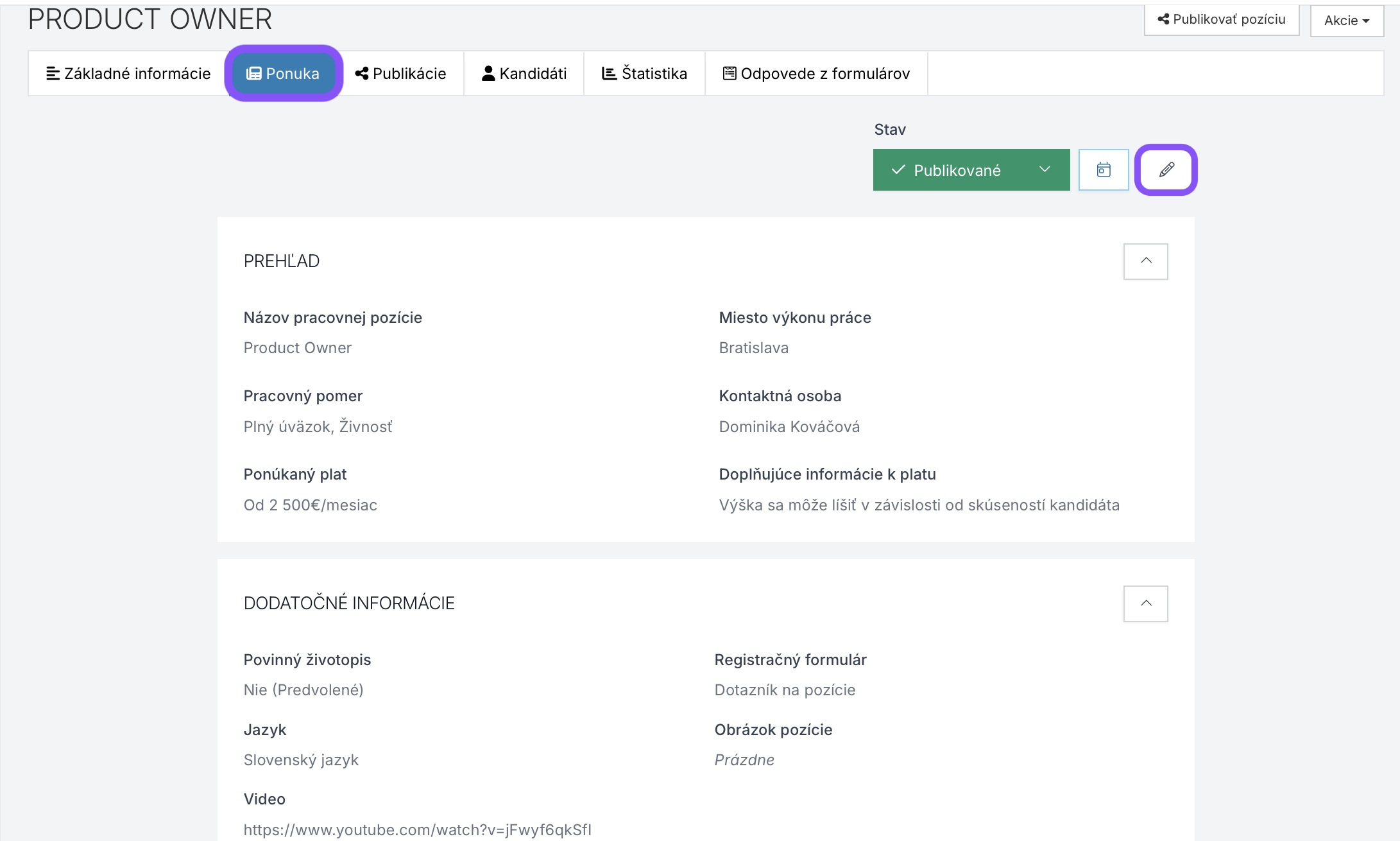
Ponuku môžete začať editovať kliknutím na ceruzku.
V prehľade si zadefinujte informácie o pozícii - pracovný pomer, miesto výkonu práce, plat. Zvoľte si vizitku konzultanta, ktorého informácie sa budú zobrazovať v inzercii.
Nastavenia ponuky
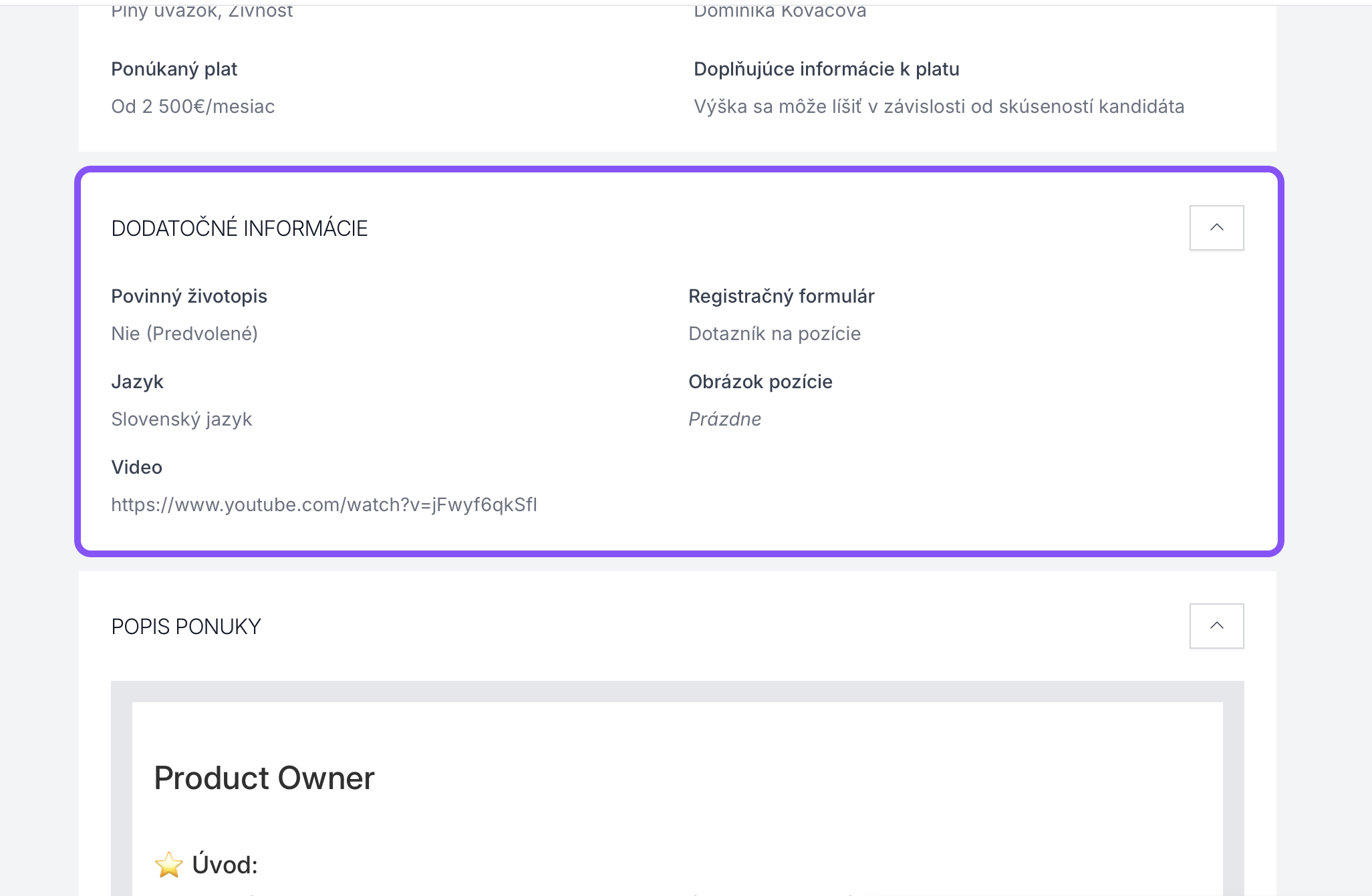
V nasledujúcej časti si zadefinujte základné nastavenia pozície - povinný/nepovinný životopis na pozíciu, pridajte si prescreeningový formulár do inzercie, zvoľte jazyk a pridajte si obrázok pozície.
Nahratie obrázku do galérie
Ak chcete pridať obrázok na pracovnej pozícii, je potrebné ho vopred vložiť do galérie v časti Manažment / Pracovné ponuky / Obrázky pozícií.
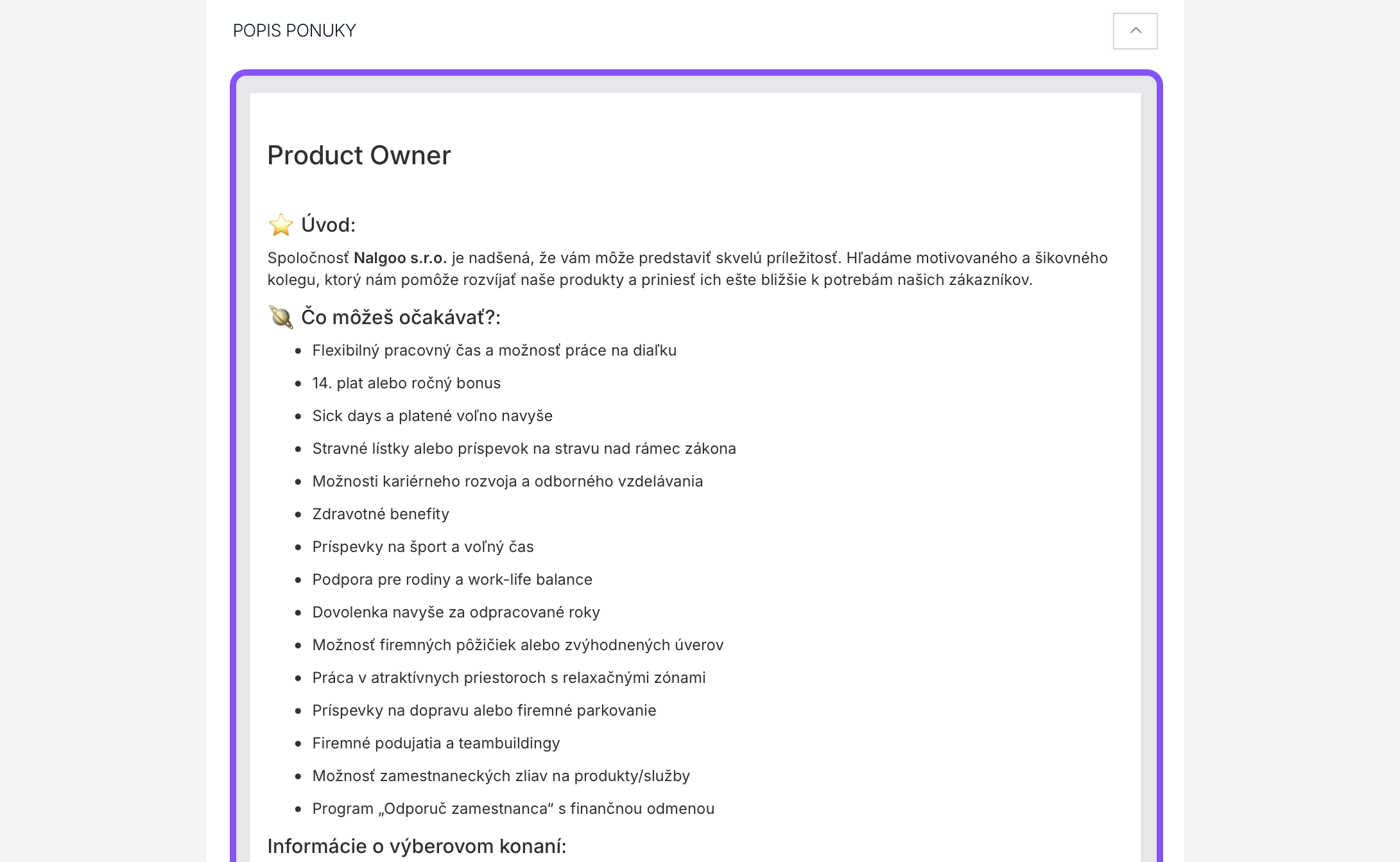
Popis ponuky
Vytvorte si vlastný popis pracovnej pozície do zvoleného vzoru pozície.
Sekcie si môžete do ponuky ľubovoľne pridávať alebo odstraňovať.
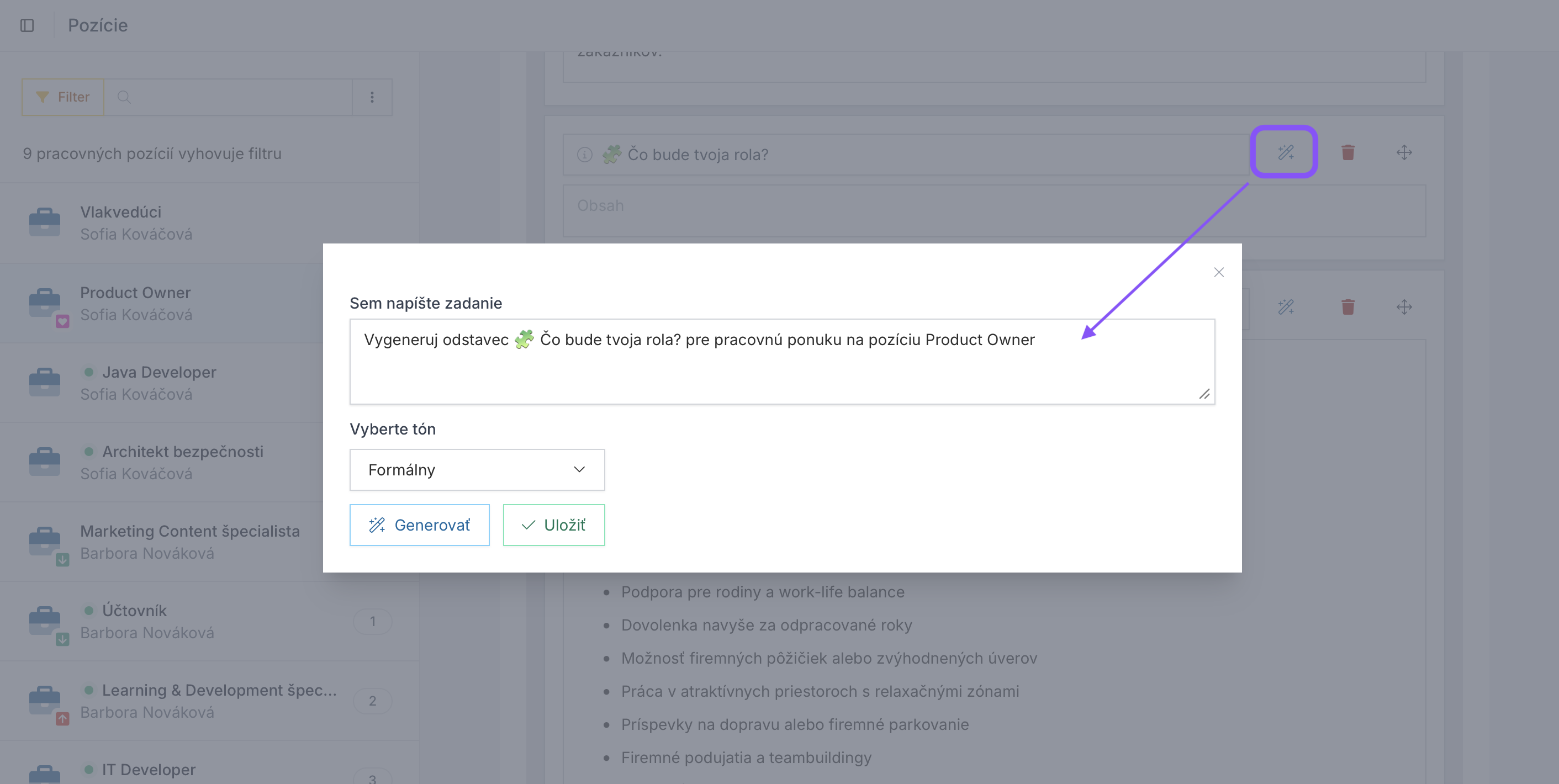
Náš tip: Pri tvorbe popisu ponuky využite AI asistent prostredníctvom ikony 🪄.
Pomôže vám rýchlo vytvoriť pútavý, zrozumiteľný a profesionálny text, ktorý môžete následne podľa potreby upraviť.
Stav inzercie
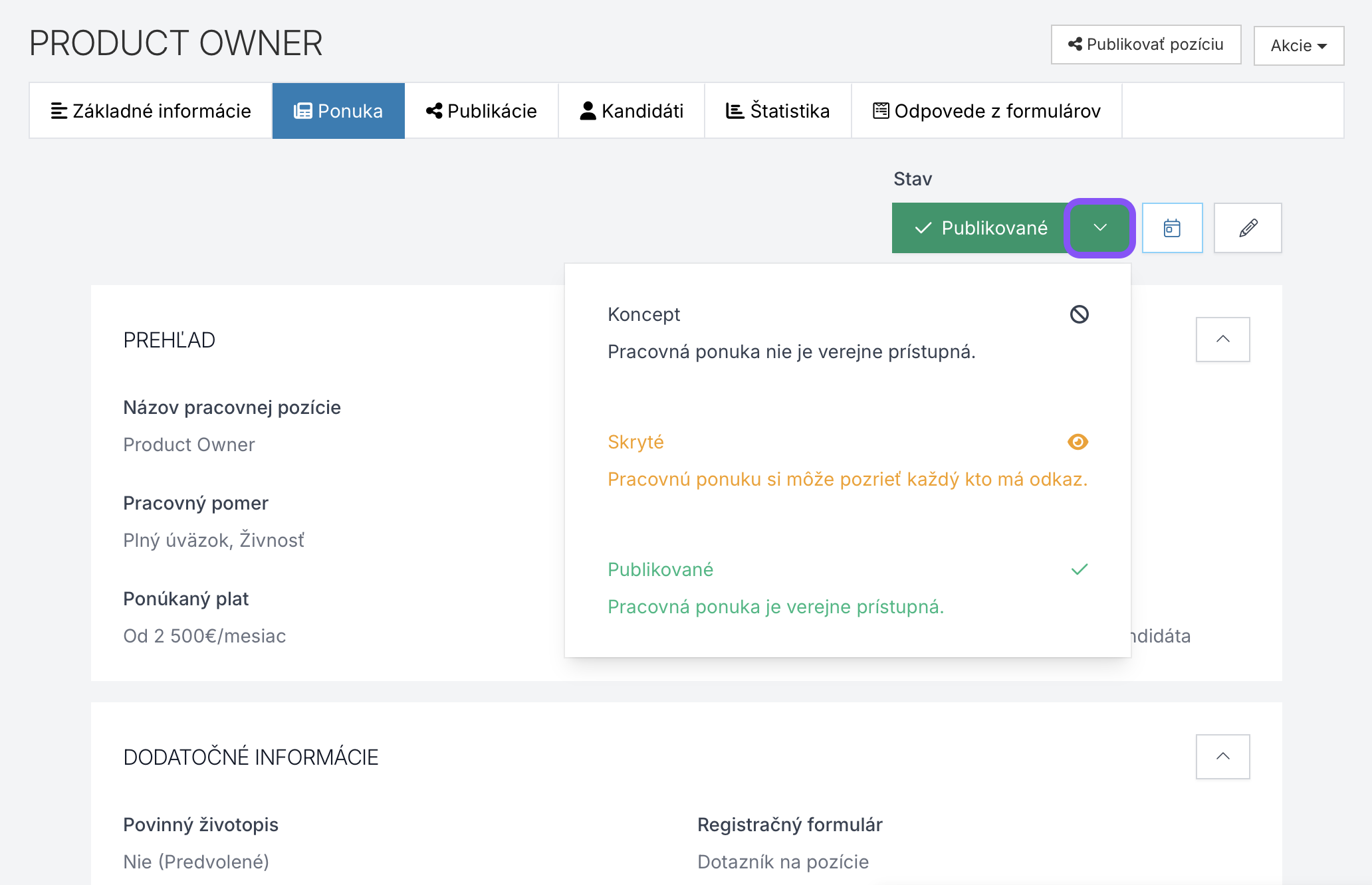
Po zadefinovaní stextu ponuky sa môžete rozhodnúť, v akom stave bude inzercia:
Koncept - pozícia nie je viditeľná a nie je možné zdieľať jej link
Publikované - pozícia je publikovaná na kariérnej stránke
Skryté - pozícia nie je viditeľná na vašej kariérnej stránke, avšak môžete z Nalgoo zdieľať link na pozíciu. Pozíciu uvidí len ten, komu pošlete link.
Prepojenie Nalgoo a vlastnou kariérnou stránkou
V prípade, ak využívate Nalgoo Kariérne stránky, pozícia je automaticky vypublikovaná zmenou statusu. Ak máte vlastné kariérne stránky, je potrebná integrácia Nalgoo ATS s vašou web stránkou. Pre viac informácií nás neváhajte kontaktovať na adrese support@nalgoo.com
Nalgoo Kariérne stránky
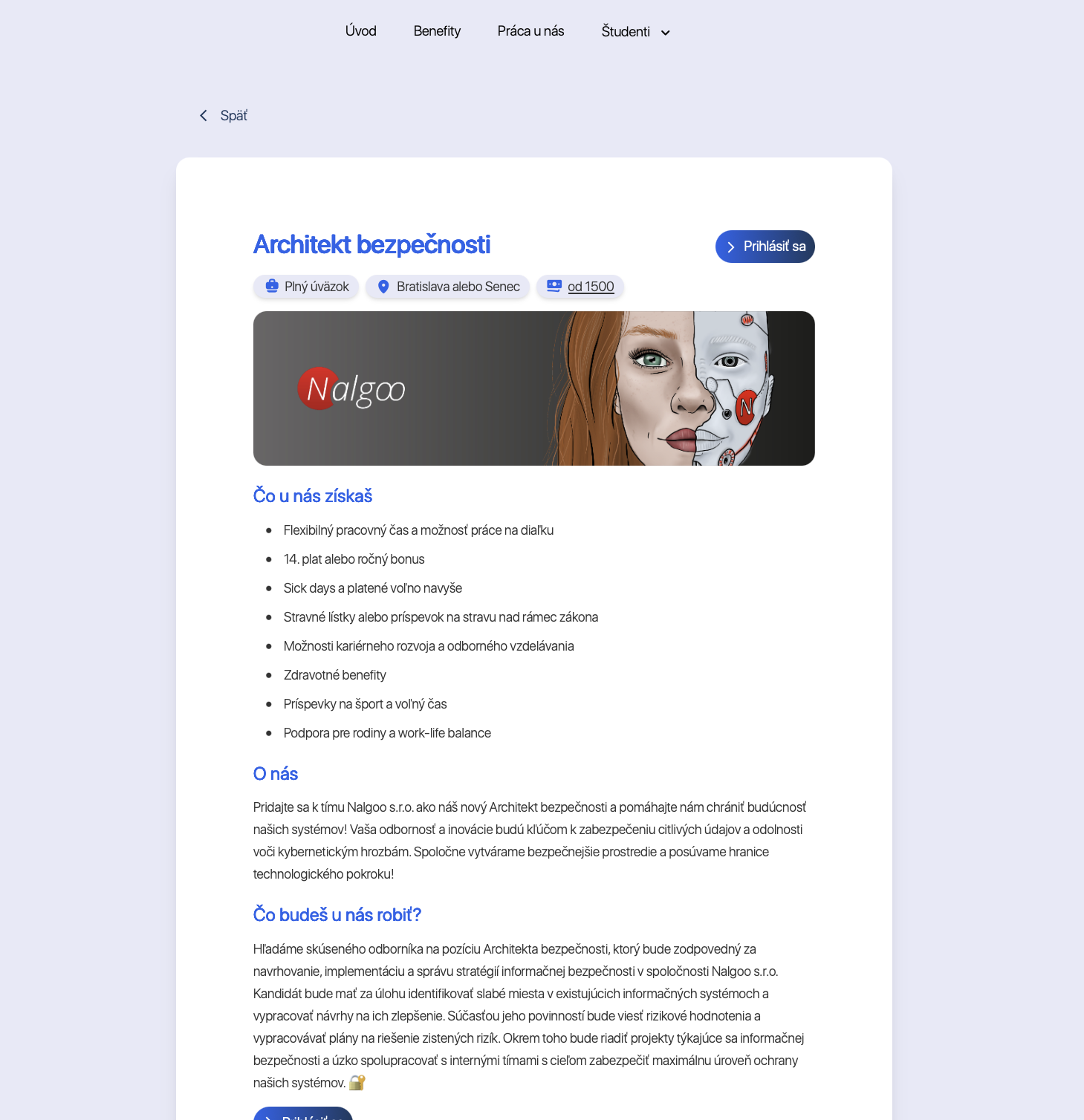
Prostredníctvom Nalgoo Kariérnej stránky sa vám kandidáti prihlasujú na pracovné pozície.
Kariérna stránka môže byť prepojená s vašou webovou stránkou a rôznymi pracovnými portálmi. Pracovné pozície môžete zdieľať taktiež na sociálnych sieťach.
Nalgoo Kariérnu stránku si dizajnujete podľa vašich predstáv.
Každá vaša pozícia môže vyzerať pre kandidáta lákavo a unikátne.
Link na Nalgoo ponuky
V časti Ponuka/Zdieľať si môžete vybrať kariérnu stránku, na ktorú bude kandidát presmerovaný.
Link pozície môžete zdieľať sa sociálnych sieťach alebo využiť QR kód na letákoch, vašich prevádzkach alebo veľtrhoch práce, ktorých sa zúčastňujete.
Kliknutím na tlačidlo Zdieľať získate URL link alebo QR kód na Nalgoo inzerciu.
Naskenovaním QR kódu bude kandidát presmerovaný do inzercie pracovnej pozície, na ktorú sa môže priamo prihlásiť.
Pre presnosť odporúčame vybrať Zdroj z dostupných položiek. Po výbere zdroja sa do URL/QR kódu pridá informácia o zdroji.
Každý prihlásený kandidát bude mať automaticky priradený daný zdroj.
Ako si rozšíriť zoznam zdrojov?
V prípade potreby si môžete zoznam zdrojov rozšíriť cez Manažment / Číselníky / Zdroj.
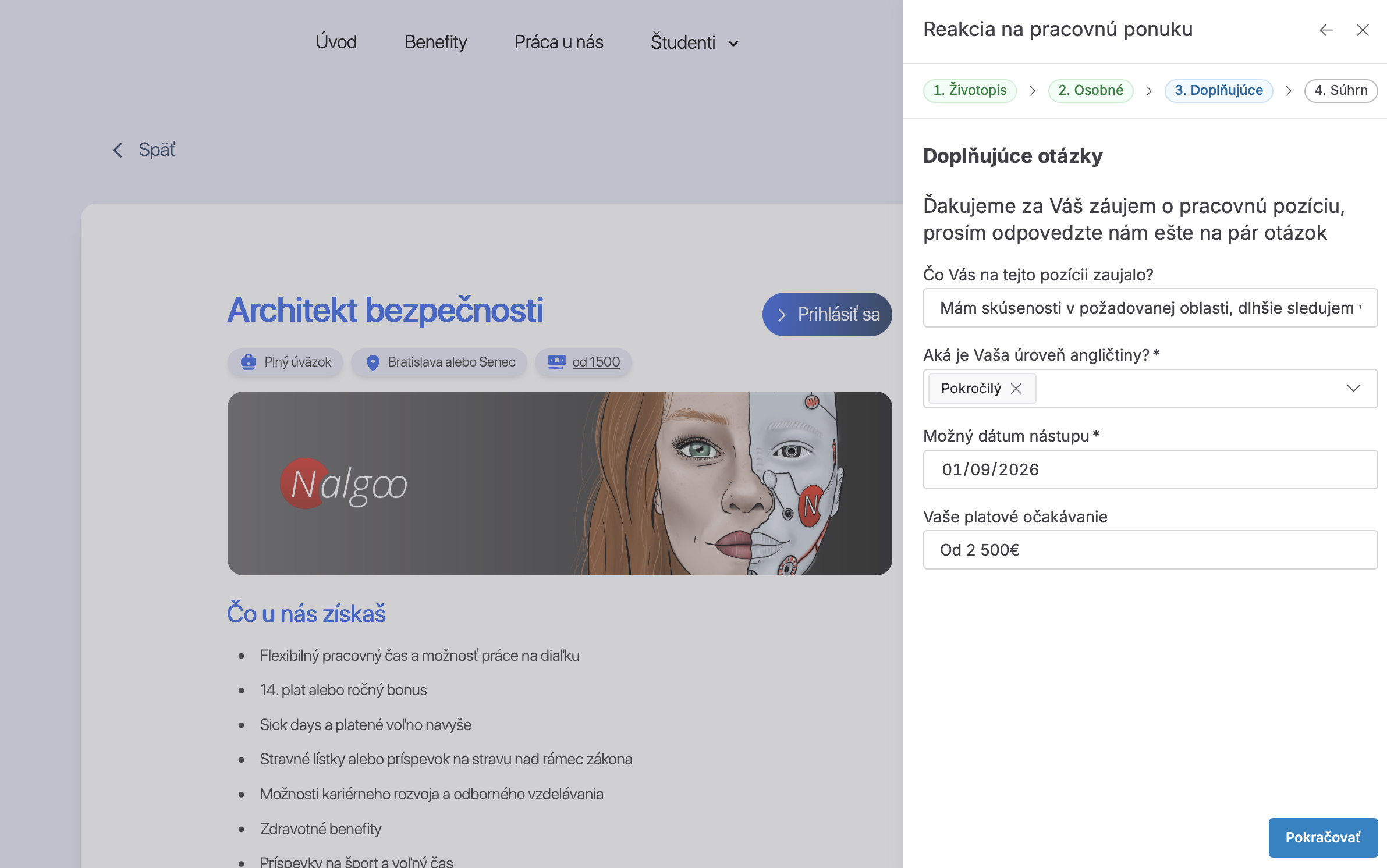
Náš tip: Do Nalgoo kariérnej stránky si môžete pridať vami predvolené prescreeningové dotazníky, ktoré kandidáti budú vypĺňať pri prihlasovaní na pracovné pozície. Povinné alebo nepovinné otázky vám pomôžu pri úvodnej selekcii kandidátov.
Ako si vytvoriť dotazník?
Dotazník si môžete vytvoriť v časti Manažment / Formuláre / Registračný dotazník.
Publikácie
Publikovanie pozície
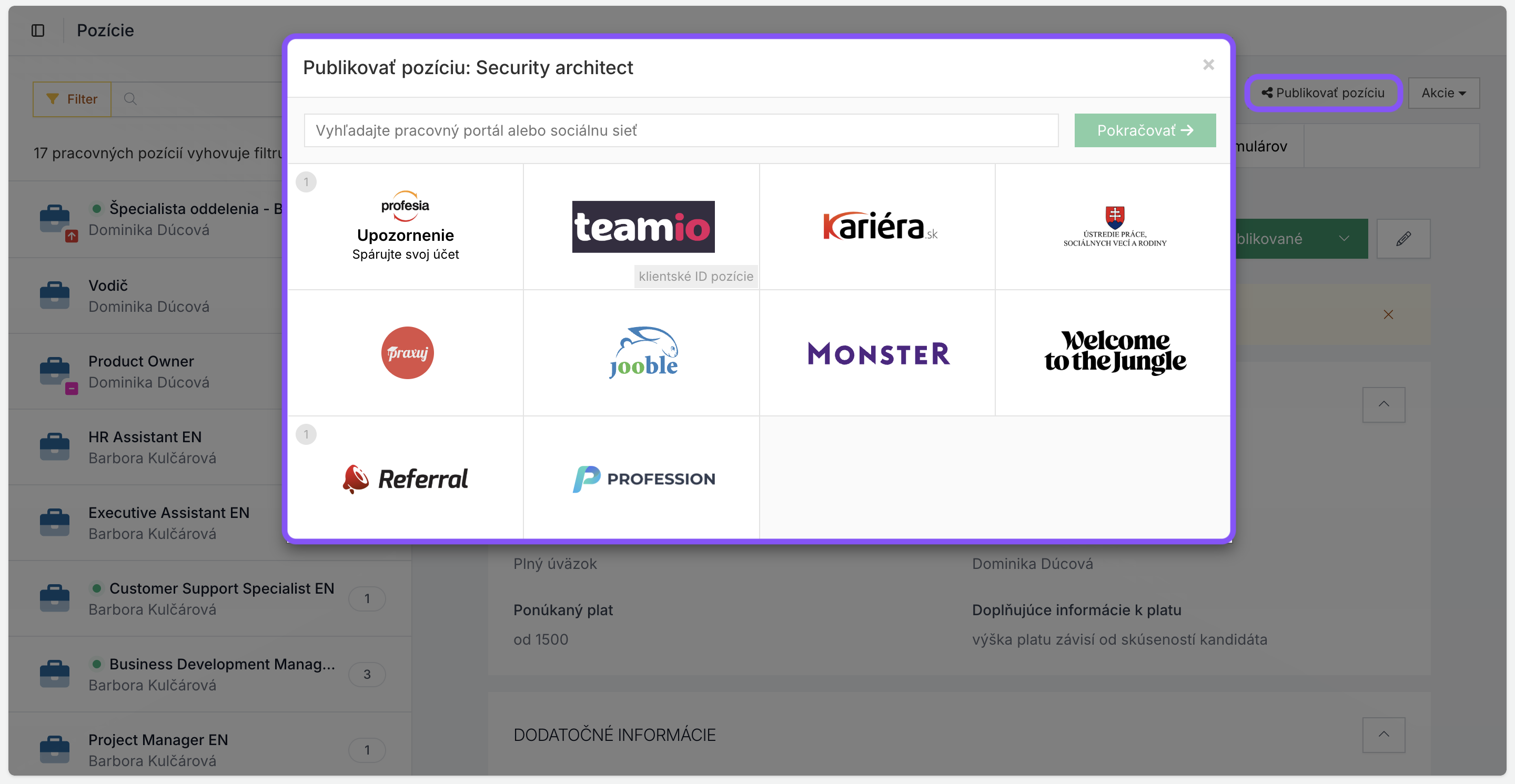
Pracovnú pozíciu môžete jedným klikom publikovať priamo z Nalgoo.
Pre publikovanie kliknite na pravej strane na tlačidlo Publikovať pozíciu, vyberte jednu alebo viacero pracovných portálov a následne zvoľte pokračovať.
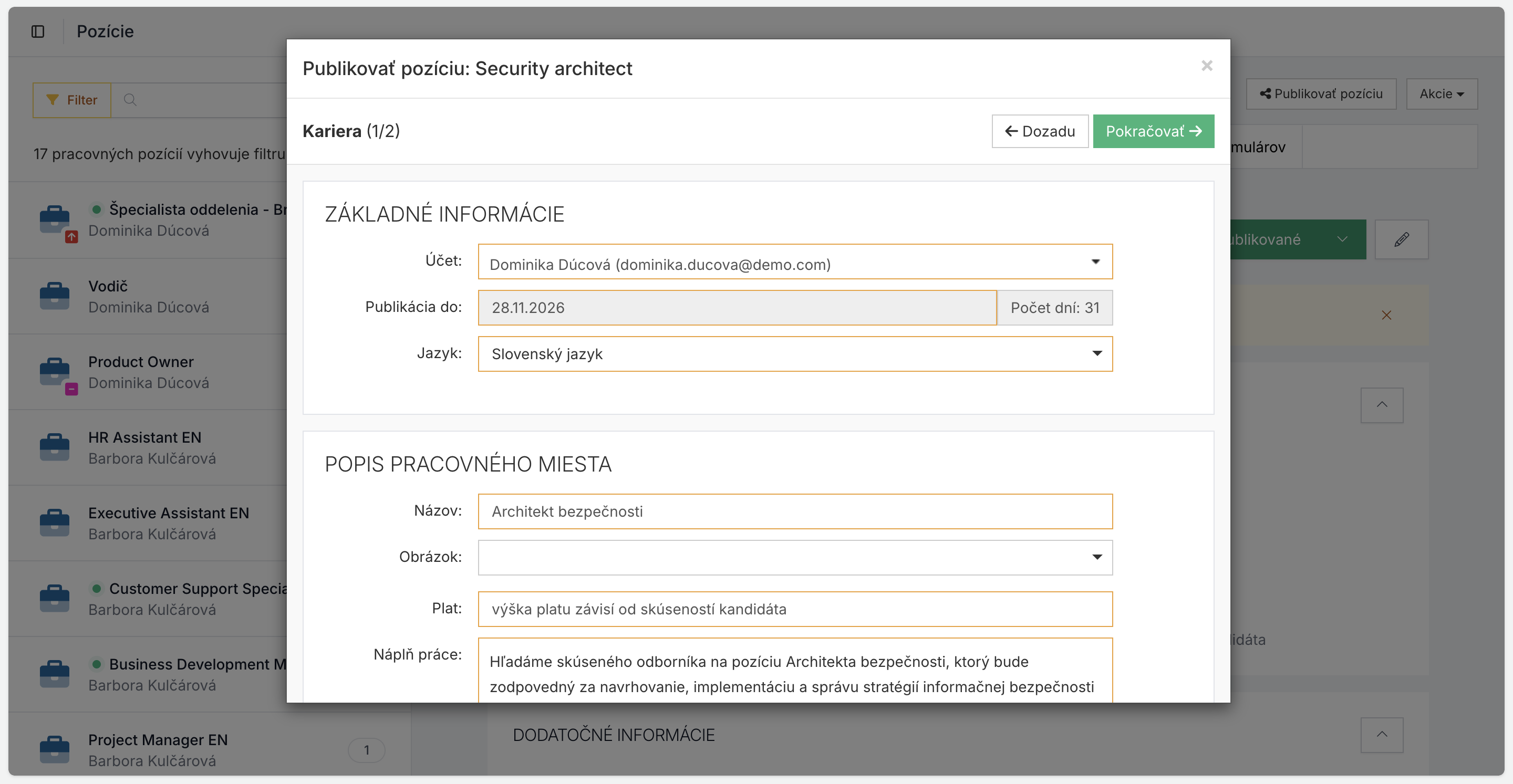
Popis pracovnej pozície sa automaticky prepíše z časti Ponuka do inzercie.
Systém vás publikáciou prevedie a upozorní vás na povinné polia, ktoré sú špecifické pre pracovné portály. Povinné polia sú označené žltou farbou.
Po kontrole textácie môžete pozíciu vypublikovať kliknutím na Dokončenie a publikovanie.
Prehľad inzerciií
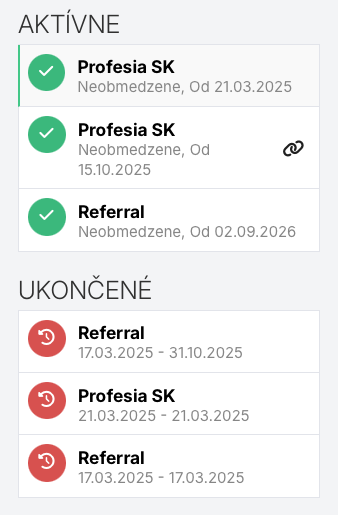
Po dokončení publikácie sa inzercia zobrazí v záložke Publikácie. Na ľavej strane uvidíte všetky aktívne a aj ukončené publikácie.
Dátum inzercie
Pod názvom portálu vidíte od akého dátumu je inzercia publikovaná a aj dátum jej ukončenia.
Grafický prehľad pozície
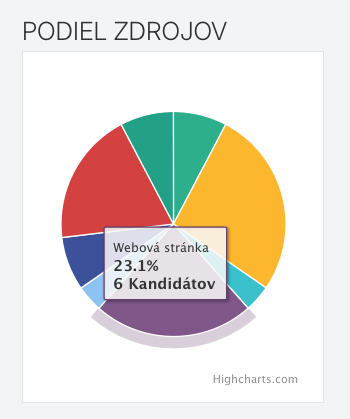
Pod publikáciami máte k dispozícii jednoduchý graf, ktorý zobrazuje zdroje prihlásených kandidátov na danú pracovnú pozíciu.
Editácia publikovanej pozície
Publikáciu môžete jednoducho editovať, stačí vybrať inzerciu, ktorú chcete upraviť a kliknúť na ikonu ceruzky.
Správa pozície
Duplikovanie existujúcej pozícii
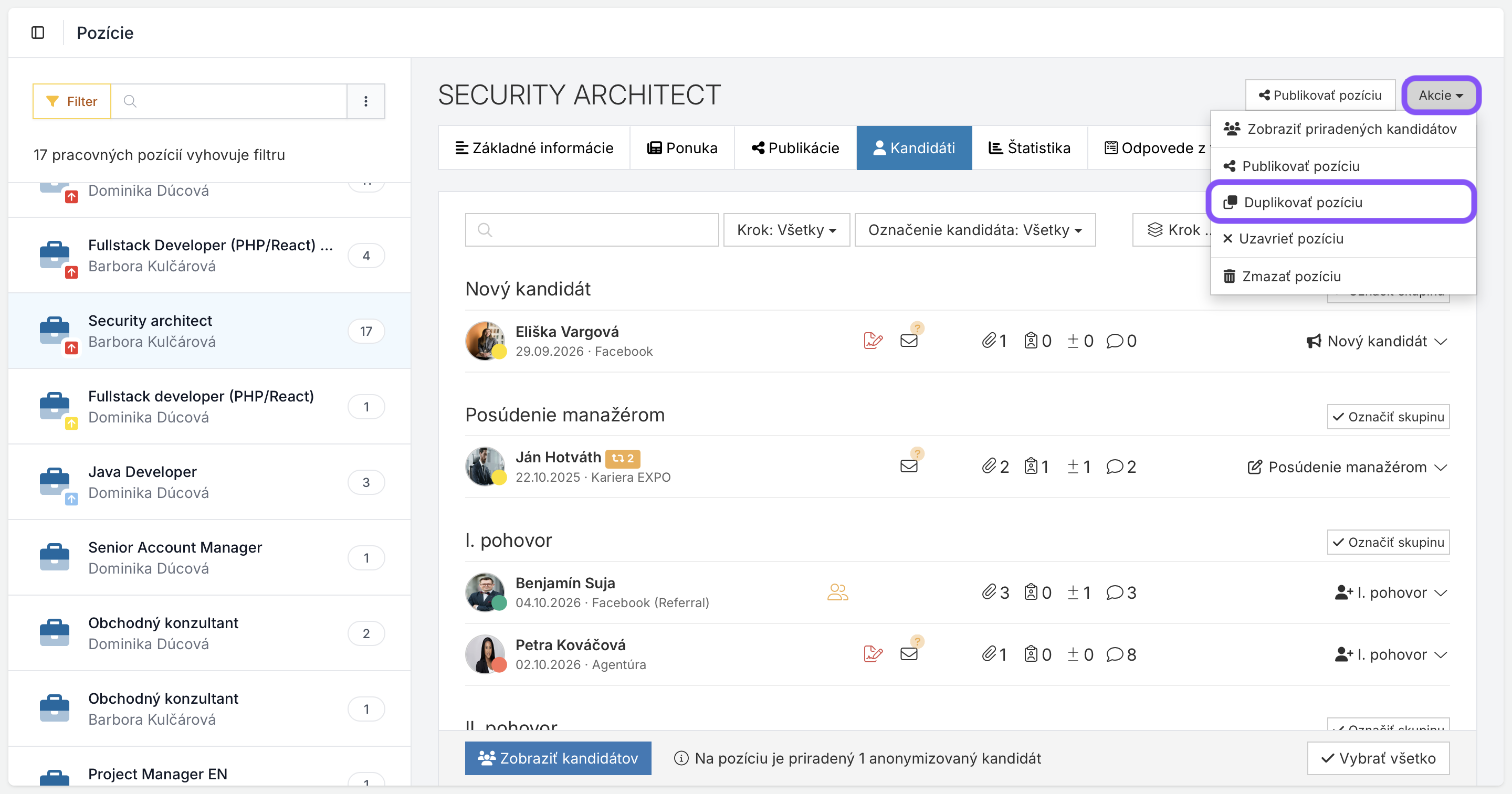
Pracovnú pozíciu môžete vytvoriť aj duplikovaním existujúcej. Stačí, ak si danú pracovnú pozíciu otvoríte a na pravej strane cez tlačidlo Akcie zvolíte možnosť Duplikovať.
Celá pracovná pozícia sa vám zduplikuje spolu s existujúcim popisom a následne ju podľa potreby môžete upraviť.
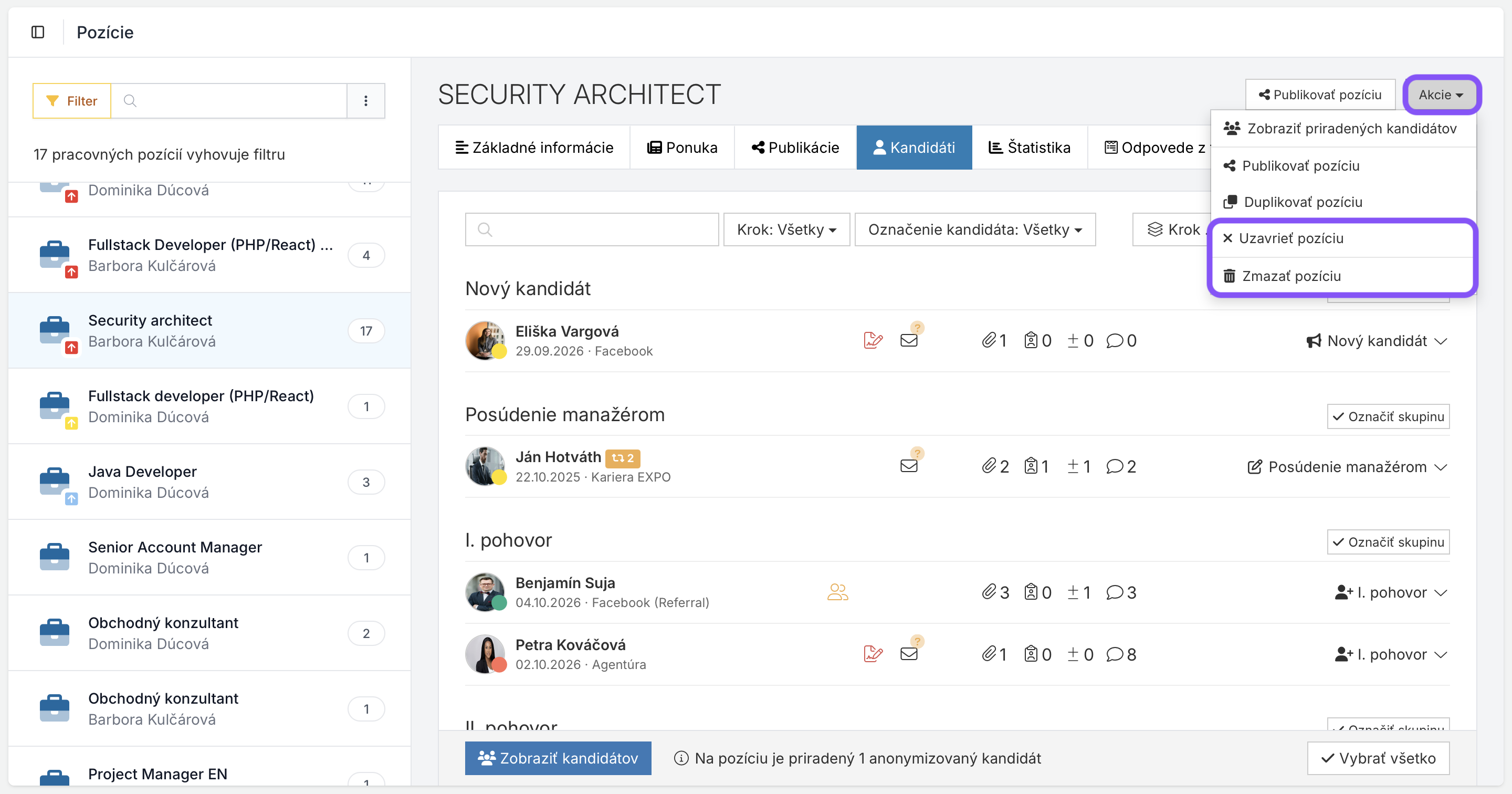
Uzavretie vs. Zmazanie pozície
Po ukončení výberového konania môžete pozíciu uzavrieť – v časti Akcie vyberte možnosť Uzavrieť pozíciu.
Pokiaľ máte vo výberovom konaní kandidátov, ktorí nemajú pridelený dôvod odmietnutia, môžete v prvej časti vybrať dôvod odmietnutia, ktorý sa im všetkým priradí.
Uzatvorením pracovnej pozície sa automaticky ukončia všetky aktívne publikácie.
Môžete zvoliť dôvod, prečo pozíciu uzatvárate (pozícia bola obsadená, pozastavená, zrušená...) Táto informácia sa vám uchováva pre účely histórie a reportingu.
Ak sa vo výbere nachádzajú kandidáti bez platného súhlasu so spracovaní osobných údajov, môžete si vybrať možnosť automatickej anonymizácie alebo len uzatvorenie pracovnej pozície (v tom prípade sa kandidáti anonymizujú podľa globálnych nastavení vo vašom systéme).
Cez tlačidlo Akcie máte možnosť pozíciu Zmazať. Zmazaním pozície prichádzate o všetky informácie a túto akciu nie je možné vrátiť späť.
Ako si zobrazím uzatvorené pozície?
K uzatvoreným pozíciám sa môžete kedykoľvek vrátiť.
Stačí, ak vo filtri zvolíte možnosť zobrazenia uzavretých pracovných pozícií. Uzavreté pracovné pozície majú ikonu šedej tašky.
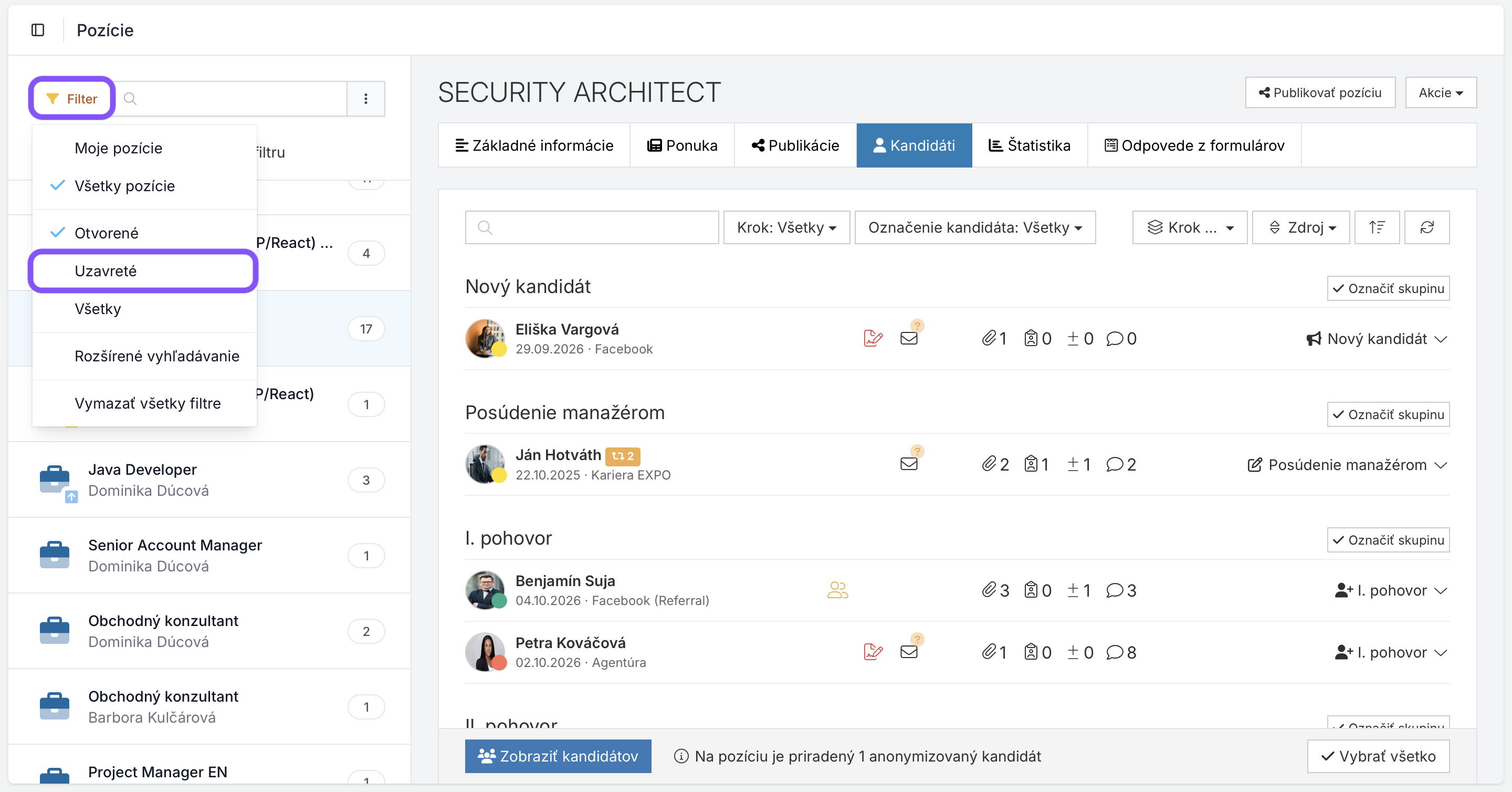
Zoznam pozícií
Zoznam pozícií
Na ľavej strane máte k dispozícii zoznam aktuálne vytvorených pozícii.
Číslo v kruhu znamená, koľko kandidátov sa aktuálne
nachádza na pozícii.
Ak je na pozíciu priradený nový kandidát, ktorého ste ešte nevideli, v zozname sa vám zobrazí zelená ikona.
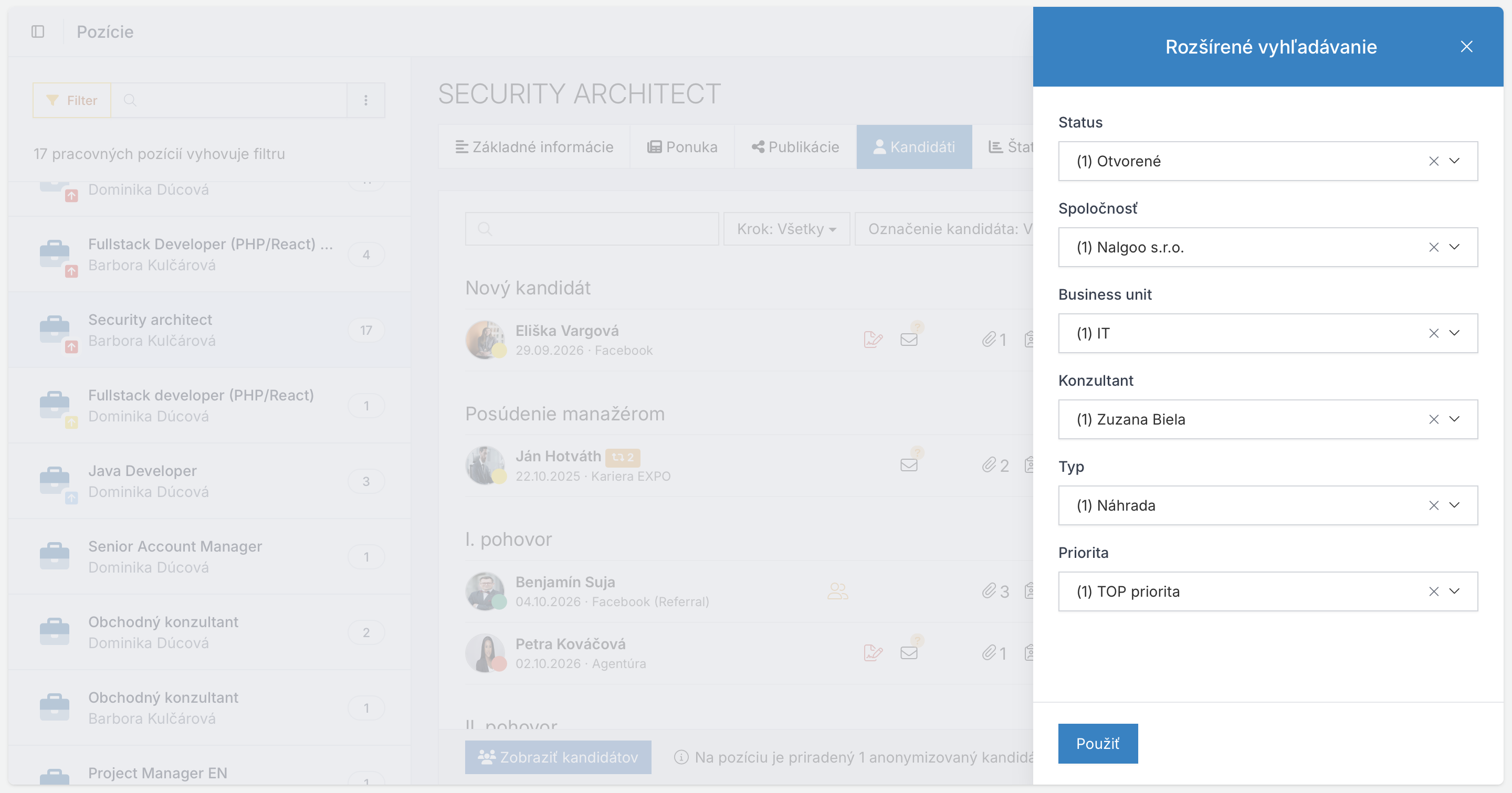
Prostredníctvom Rozšíreného vyhľádavania si môžete filter rôzne kombinovať podľa vlastných kritérií.
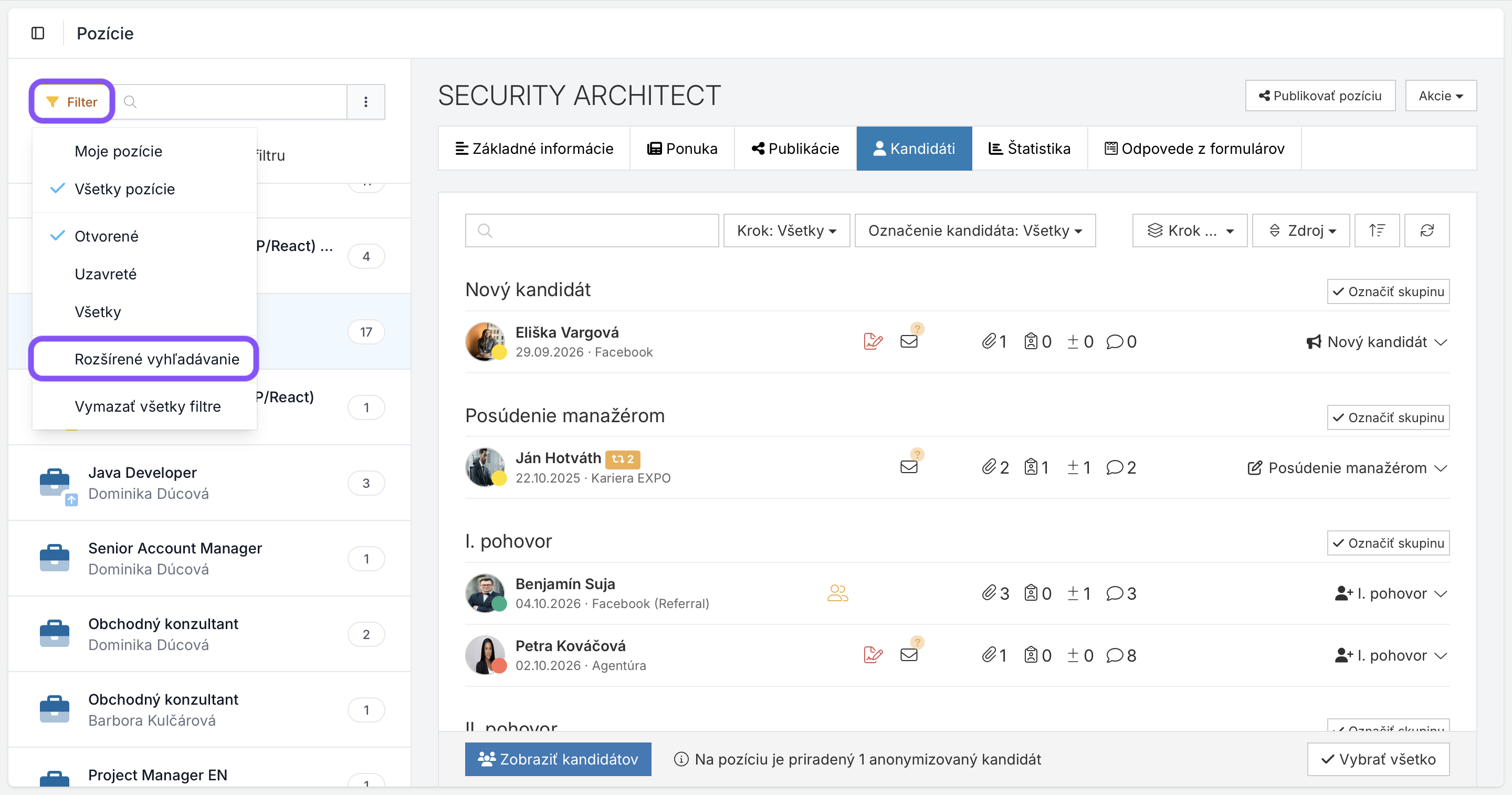
Filtrovanie pozícií
Pozície si môžete ľubovoľne filtrovať napríklad podľa:
konzultanta
statusu pozície (otvorená/ uzatvorená)
typu pozície
business unit
spoločnosti/regiónu
priority.
Ak je aktívny akýkoľvek filter, ikona sa označí žltým zvýraznením.